
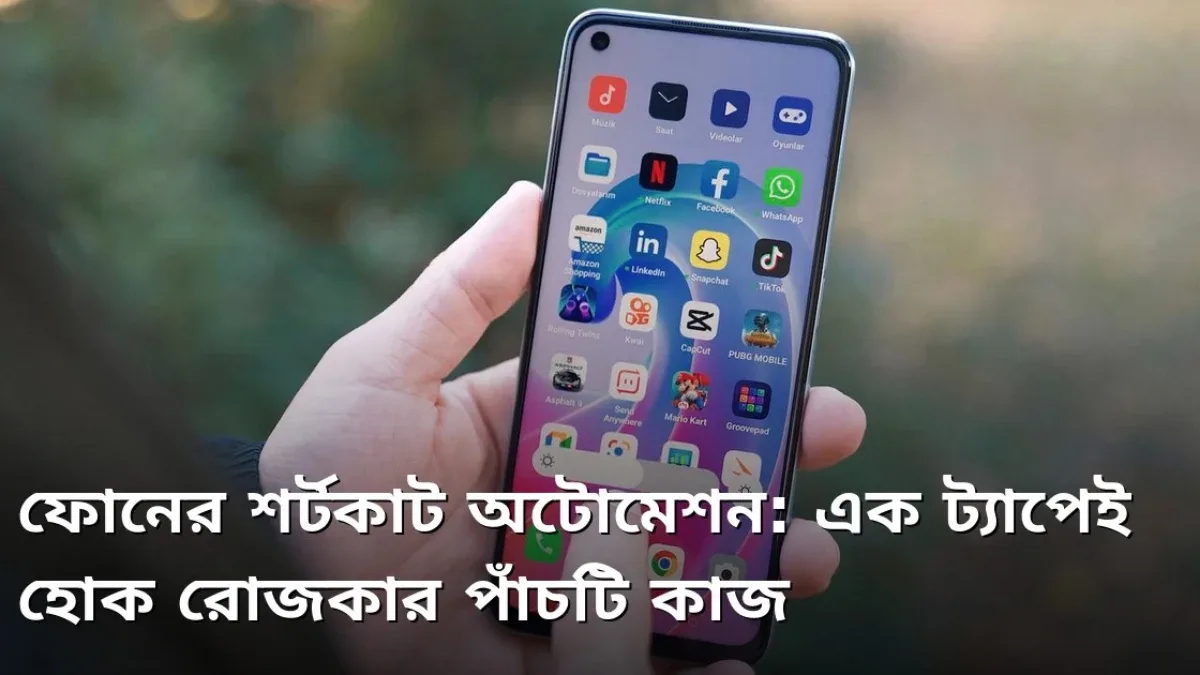
প্রতিদিন সকালে অ্যালার্ম বন্ধ করা, ওয়াই-ফাই চালু করা, প্রিয়জনকে "পৌঁছেছি" বার্তা পাঠানো, অফিসে গিয়ে ফোন নীরব করা — এমন ডজনখানেক ছোট কাজ আমরা রোজ হাতে হাতে করি। প্রতিটি কাজে কয়েকটি করে ধাপ, সব মিলিয়ে দিনে অনেকটা সময় ও মনোযোগ খরচ হয়। অথচ আধুনিক ফোনে শর্টকাট ও অটোমেশন সুবিধা থাকায় এসব কাজের অনেকগুলোই হতে পারে এক ট্যাপে, এমনকি নির্দিষ্ট সময় বা জায়গা অনুযায়ী নিজে নিজেই। অ্যান্ড্রয়েডের রুটিন সুবিধা ও বিভিন্ন ফোনের বিল্ট-ইন অটোমেশন দিয়ে কোডিং ছাড়াই নিজের নিয়ম বানানো যায়। এই লেখায় জানুন শর্টকাট অটোমেশন কী, কীভাবে নিজের প্রথম রুটিন বানাবেন এবং দৈনন্দিন জীবনে কোন কোন কাজ স্বয়ংক্রিয় করা সবচেয়ে উপকারী।
শর্টকাট ও রুটিন আসলে কী
শর্টকাট হলো হোম স্ক্রিনে রাখা এক-ট্যাপের বোতাম, যা চাপলেই একটি নির্দিষ্ট কাজ বা একাধিক কাজের ধারা চালু হয় — যেমন এক ট্যাপে নির্দিষ্ট নম্বরে কল, প্রিয় অ্যাপের নির্দিষ্ট পেজ খোলা, কিংবা টর্চ জ্বালানো। রুটিন বা অটোমেশন এক ধাপ এগিয়ে: এখানে "যদি এমন হয়, তবে ওমন হবে" ধরনের নিয়ম বানানো যায়। যেমন — রাত এগারোটা বাজলে ফোন নিজে থেকে নীরব মোডে যাবে ও পর্দার উজ্জ্বলতা কমবে; বাসায় পৌঁছালে ওয়াই-ফাই চালু হবে; হেডফোন লাগালে গানের অ্যাপ খুলবে। স্যামসাং ফোনে এই সুবিধার নাম "মোডস ও রুটিনস", অনেক অ্যান্ড্রয়েডে গুগল অ্যাসিস্ট্যান্টের রুটিন, আইফোনে "শর্টকাটস" অ্যাপ। নাম আলাদা হলেও ধারণা একই — শর্ত ঠিক করে দিলে ফোন নিজেই কাজটি করে দেয়, আপনাকে প্রতিবার মনে করে করতে হয় না।
নিজের প্রথম রুটিন বানানোর ধাপ
স্যামসাং ফোনের উদাহরণে ধাপগুলো দেখা যাক; অন্য ফোনেও কাছাকাছি পথ পাবেন। প্রথমে সেটিংসে গিয়ে "মোডস ও রুটিনস" খুলুন এবং "রুটিন যোগ করুন" বেছে নিন। এবার শর্ত বা "যদি" অংশ ঠিক করুন — সময়, জায়গা, ওয়াই-ফাই সংযোগ, চার্জে লাগানো, কিংবা হাতে চালু করা বোতাম; যেকোনো একটি বেছে নিন। এরপর "তাহলে" অংশে কাজ যোগ করুন — শব্দের ধরন বদলানো, ওয়াই-ফাই বা ব্লুটুথ চালু-বন্ধ, নির্দিষ্ট অ্যাপ খোলা, বার্তা পাঠানো, পর্দার উজ্জ্বলতা কমানো ইত্যাদি একাধিক কাজ একসঙ্গে যোগ করা যায়। সবশেষে রুটিনটির নাম দিয়ে সংরক্ষণ করুন এবং হোম স্ক্রিনে এর শর্টকাট যোগ করে নিন, যাতে প্রয়োজনে এক ট্যাপেই চালু করা যায়। প্রথমে সহজ একটি রুটিন দিয়ে শুরু করুন — যেমন রাতের ঘুমের রুটিন — কাজ করছে দেখলে আত্মবিশ্বাস বাড়বে, তারপর ধীরে ধীরে জটিল নিয়ম বানান।
রোজকার জীবনে কাজে লাগা পাঁচটি ধারণা
- ঘুমের রুটিন: নির্দিষ্ট সময়ে নীরব মোড, পর্দার নীল আলো কমানো ও অ্যালার্ম সেট — একসঙ্গে।
- বাসায় ফেরার রুটিন: বাসার ওয়াই-ফাইয়ে যুক্ত হলেই ডেটা বন্ধ ও রিংটোন স্বাভাবিক করা।
- গাড়ি বা যাত্রার রুটিন: ব্লুটুথ হেডসেট যুক্ত হলে গানের অ্যাপ খোলা ও বার্তা জোরে পড়ে শোনানো।
- ব্যাটারি বাঁচানোর রুটিন: চার্জ বিশ শতাংশের নিচে নামলে উজ্জ্বলতা কমানো ও অপ্রয়োজনীয় সংযোগ বন্ধ করা।
- এক ট্যাপে বার্তা: "বাসায় পৌঁছেছি" বা "মিটিংয়ে আছি, পরে কল করছি" — তৈরি বার্তা এক ট্যাপে পাঠানো।
তবে অটোমেশনের ক্ষেত্রে একটি সতর্ক ভারসাম্য দরকার। সবকিছু স্বয়ংক্রিয় করতে গিয়ে জটিল নিয়মের জালে জড়িয়ে গেলে ভুল সময়ে ভুল কাজ হওয়ার ঝুঁকি বাড়ে — যেমন গুরুত্বপূর্ণ কলের সময় ফোন নীরব হয়ে যাওয়া। তাই প্রতিটি রুটিন বানানোর পর কয়েক দিন লক্ষ্য করুন ঠিকমতো চলছে কিনা, আর জরুরি যোগাযোগের নম্বরগুলো নীরব মোডের ব্যতিক্রম তালিকায় রেখে দিন।
⚠ সতর্কতা: অচেনা ওয়েবসাইট থেকে তৈরি রুটিন বা শর্টকাট ডাউনলোড করবেন না — এর আড়ালে ক্ষতিকর নির্দেশনা থাকতে পারে। শুধু নিজে বানানো বা বিশ্বস্ত উৎসের শর্টকাট ব্যবহার করুন, আর কোনো শর্টকাট ব্যাংকিং বা পাসওয়ার্ড-সংক্রান্ত কাজে ব্যবহার করা থেকে বিরত থাকুন।
অটোমেশনের সুবিধা নেওয়ার সময় ব্যাটারি ও গোপনীয়তার দিকেও খেয়াল রাখুন। কিছু অটোমেশন অ্যাপ সারাক্ষণ পেছনে চলতে থাকে বলে ব্যাটারি খরচ বাড়তে পারে — তাই বিশ্বস্ত ও সুপরিচিত অ্যাপই ব্যবহার করুন এবং অপ্রয়োজনীয় অনুমতি দেবেন না। অ্যান্ড্রয়েডের নিজস্ব সুবিধা — গুগল অ্যাসিস্ট্যান্ট রুটিন বা নির্মাতার বিল্ট-ইন মোড — দিয়েই বেশিরভাগ সাধারণ অটোমেশন করা যায়, আলাদা অ্যাপ ছাড়াই। আইফোন ব্যবহারকারীদের জন্য শর্টকাটস অ্যাপে তৈরি করা অটোমেশন একইভাবে সময় বাঁচায়। শুরুতে একটি মাত্র অটোমেশন বানান — যেমন রাতে নির্দিষ্ট সময়ে সাইলেন্ট মোড — সপ্তাহখানেক ব্যবহার করে সুবিধা টের পেলে পরেরটি যোগ করুন। একসঙ্গে অনেক অটোমেশন চালু করলে কোনটি কী করছে তা গুলিয়ে যেতে পারে। ধীরে ধীরে গড়া অটোমেশন ব্যবস্থাই টেকসই হয় এবং দৈনন্দিন জীবনে সত্যিকারের সময় বাঁচায় — দিনে মাত্র পাঁচ মিনিট বাঁচলেও বছরে তা দাঁড়ায় ত্রিশ ঘণ্টার বেশি।
অটোমেশনের ধারণাটি শুধু ফোনেই সীমাবদ্ধ নয় — একই যুক্তি কম্পিউটারের কাজেও খাটে। যেমন প্রতিদিন একই ধরনের ফাইল সাজানো, একই ইমেইলের উত্তর বা একই প্রতিবেদন তৈরি — এসব কাজে টেমপ্লেট ও শর্টকাট ব্যবহার করলে সময় বাঁচে। মূল শিক্ষা একটাই: পুনরাবৃত্তিমূলক কাজ দেখলেই থামুন এবং ভাবুন — এটি কি যন্ত্রকে দিয়ে করানো যায়? এই প্রশ্ন করার অভ্যাসটিই ডিজিটাল যুগে উৎপাদনশীলতার সবচেয়ে বড় চাবিকাঠি। যন্ত্র করুক যান্ত্রিক কাজ, মানুষের সময় যাক সৃজনশীল ও সিদ্ধান্তমূলক কাজে।
সময়ের এই সাশ্রয় জমা হতে হতে একসময় বড় আকার নেয় — প্রতিদিনের ছোট ছোট ঝামেলা থেকে মুক্তি মানসিক চাপও কমায়, কারণ বারবার একই ছোট কাজ করা মস্তিষ্কের জন্য ক্লান্তিকর। অটোমেশন তাই শুধু সময় নয়, মানসিক শক্তিও বাঁচায়।
শেষ কথা
অটোমেশনের আসল সৌন্দর্য বড় কাজে নয়, ছোট ছোট পুনরাবৃত্ত কাজ থেকে মুক্তিতেই। আজ একটি মাত্র সহজ রুটিন বানিয়ে শুরু করুন — কয়েক সপ্তাহেই দেখবেন দিনে অনেকগুলো ছোট ঝামেলা নিজে থেকেই মিটে যাচ্ছে। ফোন তখন শুধু যন্ত্র নয়, সত্যিকারের সহকারী।
📱 প্রতিদিন এমন আরও টিপস পেতে আমার Telegram চ্যানেলে যোগ দিন: https://t.me/earnhelosp



Discussion & Comments (0)
No comments on this post yet. Be the first to comment!