Written by:
Md golam rabbi Views: 7 Comments: 0 Reading time: 10 min
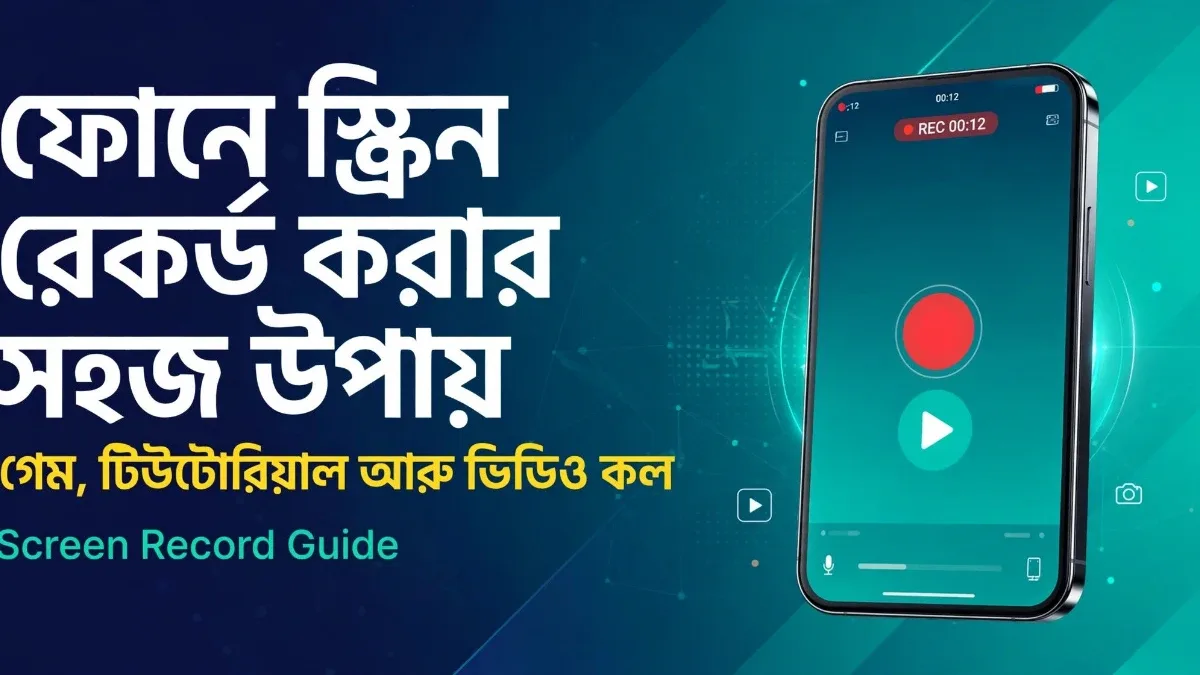
ফোনে কোনো কাজ দেখাতে গেলে বা গেম খেলার ভিডিও বানাতে গেলে স্ক্রিন রেকর্ডের দরকার পড়ে, আর এখন প্রায় সব ফোনেই এই সুবিধা আগে থেকে দেওয়া থাকে বলে আলাদা কিছু নামাতে হয় না। প্রথমে জানা দরকার স্ক্রিন রেকর্ড আসলে কী; এটি এমন একটি সুবিধা যেখানে ফোনের পর্দায় যা যা ঘটছে তার সবকিছু ভিডিও আকারে ধারণ করা যায়, যেমন অ্যাপ চালানো, গেম খেলা বা সেটিংস বদলানো — পরে সেই ভিডিওটি অন্যকে দেখানো বা ইউটিউবে দেওয়া যায়। দ্বিতীয়ত, অ্যান্ড্রয়েড ফোনে স্ক্রিন রেকর্ড চালু করুন; ফোনের ওপরের দিক থেকে নিচে টেনে কুইক সেটিংস খুললে সেখানে স্ক্রিন রেকর্ড নামের বোতাম পাবেন, সেটিতে চাপ দিলেই তিন সেকেন্ড পর রেকর্ড শুরু হয়, আর শেষ করতে চাইলে ওপরের লাল বোতামে চাপ দিলেই ভিডিওটি গ্যালারিতে জমা হয়। তৃতীয়ত, আইফোনে স্ক্রিন রেকর্ড করার নিয়ম শিখুন; সেটিংস থেকে কন্ট্রোল সেন্টারে গিয়ে স্ক্রিন রেকর্ডিং যোগ করে নিন, তারপর কন্ট্রোল সেন্টার খুলে গোল বোতামে চাপ দিলেই রেকর্ড শুরু হয়, আর ভিডিওটি ফটোজ অ্যাপে সংরক্ষিত থাকে। চতুর্থত, শব্দসহ রেকর্ড করার সেটিংস ঠিক করুন; রেকর্ড শুরুর আগে মাইক্রোফোন চালু করলে আপনার কথাও ভিডিওতে শোনা যাবে, আর শুধু ফোনের ভেতরের শব্দ রাখতে চাইলে মাইক্রোফোন বন্ধ রেখে সিস্টেম সাউন্ড বেছে নিন — টিউটোরিয়াল বানাতে গেলে নিজের কণ্ঠ যোগ করা খুবই কাজের। পঞ্চমত, গেম খেলার সময় রেকর্ড করুন; অনেক ফোনে গেম খেলার সময় আলাদা গেম মোড থাকে, যেখানে স্ক্রিন রেকর্ডের বোতাম সহজে পাওয়া যায়, আর সামনের ক্যামেরা চালু করলে গেমের পাশাপাশি আপনার মুখও ভিডিওতে দেখা যায় — গেমিং ভিডিও বানাতে এটি দারুণ সুবিধা। ষষ্ঠত, টিউটোরিয়াল ভিডিও বানানোর কৌশল জানুন; কাউকে কিছু শেখাতে চাইলে প্রথমে ধাপগুলো ঠিক করে নিন, তারপর ধীরে ধীরে স্ক্রিনে দেখিয়ে বলুন, আর ভুল হলে ভয় পাবেন না — রেকর্ড শেষে গ্যালারির এডিটর দিয়েই ভুল অংশটুকু কেটে ফেলা যায়। সপ্তমত, ভিডিও কল রেকর্ড করার আগে অনুমতি নিন; কারও সঙ্গে কথা বলার সময় বা ক্লাসের সময় রেকর্ড করতে চাইলে আগে সবাইকে জানিয়ে নিন, কারণ অনুমতি ছাড়া কারও কথা বা ছবি রেকর্ড করা উচিত নয় — এতে বিশ্বাস নষ্ট হয় আর আইনগত সমস্যাও হতে পারে। অষ্টমত, রেকর্ড করা ভিডিও এডিট করুন; ফোনের গ্যালারিতেই ভিডিওর শুরু আর শেষের অপ্রয়োজনীয় অংশ কাটা যায়, উজ্জ্বলতা ঠিক করা যায়, আর চাইলে লেখা বা স্টিকার যোগ করা যায় — তাই এডিটের জন্য আলাদা অ্যাপ নামানোর দরকার নেই। নবমত, ভিডিও শেয়ার করার নিয়ম জানুন; রেকর্ড করা ভিডিও হোয়াটসঅ্যাপ, মেসেঞ্জার বা ইউটিউবে শেয়ার করা যায়, আর ফাইল বড় হলে গুগল ড্রাইভে আপলোড করে লিংক পাঠালেই হয় — এতে মোবাইল ডেটাও কম খরচ হয়। দশমত, ভিডিওর মান বা কোয়ালিটি ঠিক করে নিন; রেকর্ডের সেটিংসে গিয়ে ভিডিওর রেজোলিউশন আর ফ্রেম রেট ঠিক করা যায়, আর ভালো মান চাইলে ১০৮০পি বেছে নিন — তবে মনে রাখবেন, বেশি মানের ভিডিওতে ফোনের জায়গা বেশি লাগে। একাদশত, ফোনের জায়গা খালি রাখুন; স্ক্রিন রেকর্ডের ভিডিও বড় হয়, তাই রেকর্ড শুরুর আগে দেখে নিন ফোনে যথেষ্ট জায়গা আছে কি না, আর পুরনো ভিডিওগুলো নিয়মিত ড্রাইভে তুলে ফোন থেকে মুছে ফেললে জায়গার সমস্যা হবে না। দ্বাদশত, রেকর্ড না হলে যা করবেন জেনে রাখুন; কখনো স্ক্রিন রেকর্ড বোতাম না পেলে সেটিংসে গিয়ে খুঁজে দেখুন, ফোনটি রিস্টার্ট করুন, আর তবুও না হলে প্লে স্টোর থেকে ভালো রেটিংয়ের স্ক্রিন রেকর্ডার অ্যাপ নামিয়ে নিন — তবে অচেনা অ্যাপ নামানোর আগে তার অনুমতিগুলো দেখে নিন। ত্রয়োদশত, ব্যক্তিগত তথ্য লুকিয়ে রাখুন; রেকর্ড করার সময় স্ক্রিনে পাসওয়ার্ড, ওটিপি, ব্যাংকের তথ্য বা ব্যক্তিগত মেসেজ যেন না আসে সেদিকে খেয়াল রাখুন, আর নোটিফিকেশন বন্ধ করে রাখলে রেকর্ডের মাঝে কারও মেসেজ ভিডিওতে ধরা পড়বে না। চতুর্দশত, নিয়মিত অনুশীলন করুন; প্রথমবার হয়তো ভিডিও মনের মতো হবে না, কিন্তু কয়েকবার চেষ্টা করলেই ধীরে ধীরে ভালো হবে — তাই ছোট ছোট ভিডিও বানিয়ে অনুশীলন করুন, আর নিজের ভিডিও দেখে কোথায় ভুল হচ্ছে তা ঠিক করে নিন। ফোনের স্ক্রিন রেকর্ড জানা থাকলে পড়াশোনার নোট বানানো, গেমের ভিডিও তৈরি করা, কাউকে কিছু শেখানো বা সমস্যার প্রমাণ রাখা — সবকিছুই হয়ে যায় অনেক সহজ, আর এই ছোট্ট সুবিধাটি ঠিকমতো ব্যবহার করতে পারলে আপনার ফোনই হয়ে উঠবে একটি শক্তিশালী ভিডিও বানানোর যন্ত্র।
Tags:
#Android
#Tech Tips
#Mobile Tips
#Mobile Tips
#স্ক্রিন রেকর্ড



Discussion & Comments (0)
No comments on this post yet. Be the first to comment!