
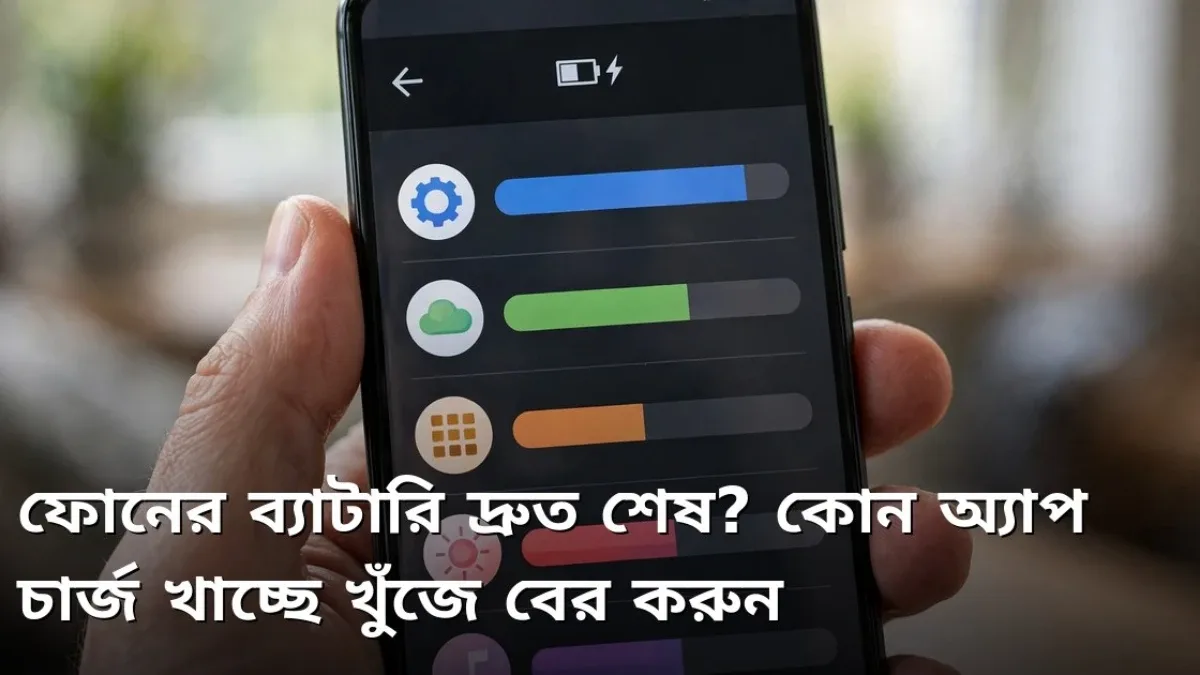
সকালে ফুল চার্জ দিয়ে বের হলেন, দুপুর গড়াতেই দেখলেন ব্যাটারি ত্রিশ শতাংশের নিচে। ফোন নতুন হোক বা পুরনো, এই অভিজ্ঞতা এখন অনেকেরই। অনেক সময় সমস্যাটা ব্যাটারির নিজের নয়, সমস্যা হলো কোনো একটি অ্যাপ নীরবে পেছনে চলতে চলতে চার্জ শেষ করে দিচ্ছে। ভালো খবর হলো, Android ফোনেই এমন ব্যবস্থা আছে যেখানে স্পষ্ট দেখা যায় গত চব্বিশ ঘণ্টায় কোন অ্যাপ কতটা ব্যাটারি ব্যবহার করেছে। এই লেখায় আমরা ধাপে ধাপে জানব সেই তালিকা কোথায় পাবেন, কীভাবে পড়বেন, দোষী অ্যাপ পেলে কী করবেন এবং দৈনন্দিন যেসব অভ্যাসে ব্যাটারির আয়ু ও ব্যাকআপ দুটোই ভালো থাকে।
ব্যাটারি ব্যবহারের তালিকা দেখবেন যেভাবে
প্রথমে ফোনের Settings খুলুন, তারপর Battery বা Battery and device care অংশে যান। সেখানে Battery usage বা View details ধরনের অপশন পাবেন। এখানে একটি তালিকা দেখাবে, প্রতিটি অ্যাপের পাশে শতাংশে লেখা থাকবে সে মোট খরচের কত ভাগ ব্যাটারি ব্যবহার করেছে। তালিকার ওপরে সাধারণত স্ক্রিন, সিস্টেম ও বেশি ব্যবহার হওয়া অ্যাপগুলো থাকে। যে অ্যাপ আপনি খুব কম ব্যবহার করেন, অথচ তালিকার ওপরে বড় শতাংশ নিয়ে বসে আছে, সেটিই সন্দেহের তালিকায় প্রথমে থাকবে। অনেক ফোনে অ্যাপের নামে চাপ দিলে আরও বিস্তারিত দেখা যায়, স্ক্রিন চালু অবস্থায় কতক্ষণ ও পেছনে চলা অবস্থায় কতক্ষণ সে ব্যাটারি খেয়েছে। পেছনে চলার সময় অস্বাভাবিক বেশি হলে বুঝবেন অ্যাপটি আপনি না চালালেও কাজ চালিয়ে যাচ্ছে।
- Settings থেকে Battery অংশে গিয়ে usage তালিকা খুলুন।
- কম ব্যবহার করা অ্যাপের বড় শতাংশ দেখলেই সন্দেহ করুন।
- অ্যাপে চাপ দিয়ে foreground ও background সময় আলাদা করে দেখুন।
- এক-দুদিন পর্যবেক্ষণ করে তারপর সিদ্ধান্ত নিন, একদিনের তথ্যে ভুল বোঝা হতে পারে।
দোষী অ্যাপ পেলে যা যা করবেন
অপরাধী অ্যাপ শনাক্ত হলে প্রথম পদক্ষেপ হলো তার ব্যাকগ্রাউন্ড ব্যবহার সীমিত করা। অ্যাপের বিবরণ পৃষ্ঠায় গিয়ে Battery অংশে Restricted বা ব্যাকগ্রাউন্ড ব্যবহার বন্ধ করার অপশন বেছে নিন। এতে অ্যাপটি শুধু চালু করলেই কাজ করবে, পেছনে চার্জ খাবে না। তবে মেসেজিং বা ইমেইলের মতো জরুরি অ্যাপে এই কাজ করলে নোটিফিকেশন দেরিতে আসতে পারে, তাই ভেবে প্রয়োগ করুন। দ্বিতীয়ত, অ্যাপটির আপডেট আছে কি না দেখুন, অনেক সময় পুরনো সংস্করণের ত্রুটির কারণে অতিরিক্ত ব্যাটারি খরচ হয় এবং আপডেটেই তা ঠিক হয়ে যায়। তৃতীয়ত, অ্যাপটি আসলেই দরকার কি না ভাবুন। মাসে একবার খোলা হয় এমন অ্যাপ মুছে ফেলাই সবচেয়ে সহজ সমাধান। চতুর্থত, অনেক অ্যাপের হালকা সংস্করণ বা ওয়েব সংস্করণ ব্যবহার করা যায়, যা ব্যাটারির ওপর চাপ অনেক কম দেয়।
- অপ্রয়োজনীয় অ্যাপের ব্যাকগ্রাউন্ড ব্যাটারি ব্যবহার Restricted করুন।
- অ্যাপ আপডেট দিলে অনেক ড্রেন সমস্যা নিজে থেকেই মিটে যায়।
- ব্যবহার না করা অ্যাপ মুছে ফেলুন, জমিয়ে রাখবেন না।
- ভারী অ্যাপের বদলে হালকা বা ওয়েব সংস্করণ ব্যবহার করে দেখুন।
স্ক্রিন ও সংযোগ: ব্যাটারির বড় দুই খরচের জায়গা
অ্যাপ ছাড়াও ব্যাটারির সবচেয়ে বড় ভোক্তা হলো স্ক্রিন নিজে। উজ্জ্বলতা সবসময় সর্বোচ্চে রাখলে চার্জ দ্রুত ফুরায়। Adaptive brightness চালু রাখলে ফোন পরিবেশ অনুযায়ী আলো নিজে ঠিক করে, এতে চোখের আরাম ও ব্যাটারি দুটোই বাঁচে। স্ক্রিন বন্ধ হওয়ার সময় ত্রিশ সেকেন্ড বা এক মিনিটে নামিয়ে আনুন, অনেকের ফোনে এটি পাঁচ মিনিটে সেট থাকে। দ্বিতীয় বড় খরচের জায়গা হলো সংযোগগুলো। দুর্বল নেটওয়ার্ক এলাকায় ফোন সিগন্যাল খুঁজতে গিয়ে প্রচুর শক্তি খরচ করে, তাই সিগন্যাল একদম না থাকলে কিছুক্ষণের জন্য Airplane mode ব্যবহার করা বুদ্ধিমানের কাজ। GPS, Bluetooth ও Wi-Fi প্রয়োজনের সময় ছাড়া চালু রাখার দরকার নেই, যদিও আধুনিক ফোনে এগুলোর খরচ আগের চেয়ে কমেছে। লোকেশন ব্যবহার করা অ্যাপগুলোর অনুমতিও যাচাই করুন, সব অ্যাপের সবসময় লোকেশন জানার প্রয়োজন নেই।
- Adaptive brightness চালু করুন, স্ক্রিন টাইমআউট কমিয়ে রাখুন।
- দুর্বল সিগন্যালে Airplane mode ব্যবহারে ব্যাটারি বাঁচে।
- অপ্রয়োজনীয় অ্যাপের লোকেশন অনুমতি বন্ধ করে দিন।
- সবসময় চালু থাকা ডিসপ্লে (Always-on) থাকলে রাতে বন্ধ রাখুন।
⚠ সতর্কতা: ইন্টারনেটে পাওয়া অনেক "ব্যাটারি সেভার" অ্যাপ আসলে নিজেই বিজ্ঞাপন দেখিয়ে ও পেছনে চলে বেশি ব্যাটারি খরচ করে। এমন অ্যাপ ইনস্টল না করে ফোনের নিজের সেটিংস ব্যবহার করাই নিরাপদ। আর ব্যাটারি ফুলে যাওয়া, অস্বাভাবিক গরম হওয়া বা হঠাৎ বন্ধ হয়ে যাওয়ার মতো লক্ষণ দেখলে তা সফটওয়্যারের সমস্যা নয়, ব্যাটারি বদলানোর সময় এসেছে; সার্ভিস সেন্টারে দেখান।
শেষ কথা: আগে খুঁজুন, তারপর ব্যবস্থা নিন
ব্যাটারি দ্রুত শেষ হওয়ার সমস্যায় অনুমান করে এটা-সেটা করার বদলে প্রথমে ফোনের নিজের তালিকা দেখে আসল কারণটি খুঁজে বের করুন। বেশিরভাগ ক্ষেত্রেই দেখা যায় এক বা দুটি অ্যাপই মূল দোষী, তাদের সামলে নিলেই ব্যাকআপ আগের মতো হয়ে যায়। পাশাপাশি উজ্জ্বলতা, স্ক্রিন টাইমআউট ও সংযোগের ছোট ছোট অভ্যাস বদলালে দৈনিক ব্যবহারে চোখে পড়ার মতো পার্থক্য আসে। আজই পাঁচ মিনিট সময় নিয়ে ব্যাটারি ব্যবহারের তালিকাটি দেখে নিন, আপনার ফোনের লুকানো চার্জ-খোরটিকে ধরে ফেলতে পারবেন নিশ্চিতভাবেই।
আরেকটি কথা মনে রাখা ভালো, ব্যাটারির স্বাস্থ্য ধীরে ধীরে কমা স্বাভাবিক প্রক্রিয়া, দুই-তিন বছর ব্যবহারের পর কোনো ফোনই প্রথম দিনের মতো ব্যাকআপ দেবে না। তবে সঠিক যত্নে এই কমার গতি অনেকটাই ধীর করা যায়। চার্জ সম্পূর্ণ শেষ করে বা সারারাত চার্জে রেখে অভ্যাস না করা, প্রচণ্ড গরমে ফোন না রাখা এবং আসল বা মানসম্মত চার্জার ব্যবহার করা, এই তিনটি নিয়ম ব্যাটারিকে দীর্ঘদিন সুস্থ রাখে। কারণ যাই হোক, হাতে থাকা তথ্য দিয়েই সিদ্ধান্ত নেওয়া সবসময় সেরা পথ।
পরিশেষে একটি পরীক্ষিত কৌশল হলো, ফোনের Battery সেটিংসে থাকা Battery Saver বা সুরক্ষা মোড রাতে বা চার্জ কম থাকলে চালু করে রাখা। এটি পেছনের কার্যকলাপ নিজে থেকেই সীমিত করে দেয়। আর চার্জ দেওয়ার সময় ফোন ব্যবহার কমালে ব্যাটারি কম গরম হয়, যা দীর্ঘমেয়াদে ব্যাটারির স্বাস্থ্যের জন্যও ভালো। ছোট এই যত্নগুলো মিলেই ফোনের ব্যাটারি বছরের পর বছর নির্ভরযোগ্য থাকে।
📱 প্রতিদিন এমন আরও টিপস পেতে আমার Telegram চ্যানেলে যোগ দিন: https://t.me/earnhelosp




Discussion & Comments (0)
No comments on this post yet. Be the first to comment!