
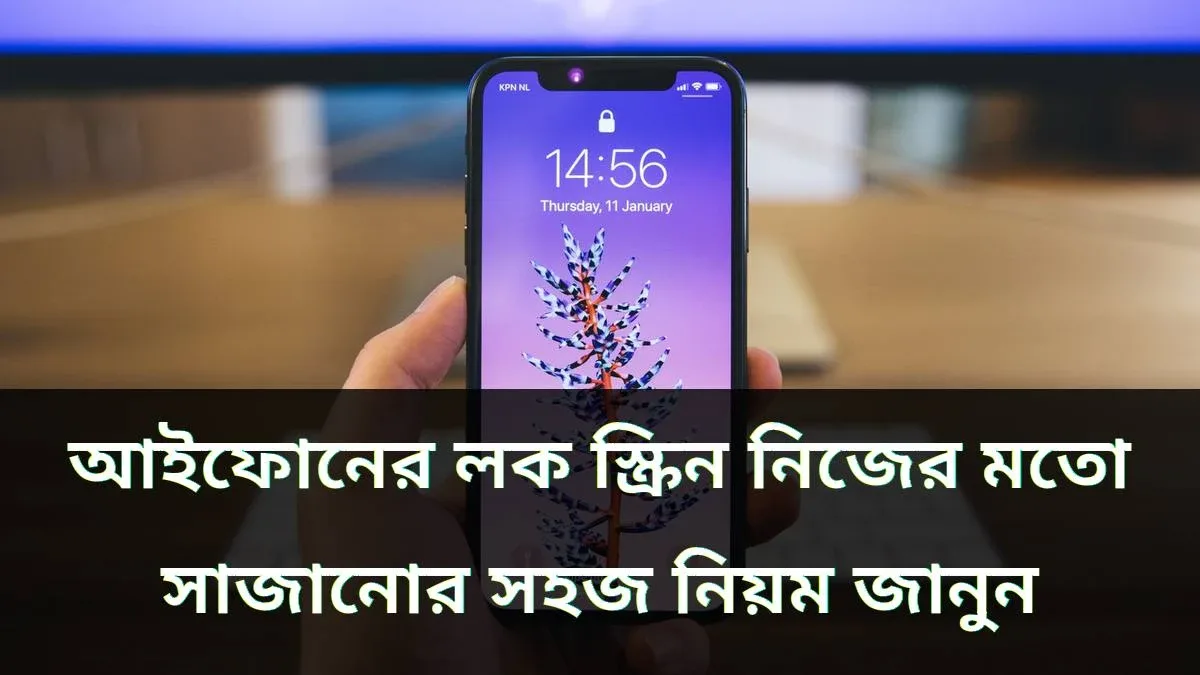
আমার মেয়ের ছোটবেলার একটা ছবি আমার খুব প্রিয়। একদিন ভাবলাম, ছবিটা আইফোনের লক স্ক্রিনে রাখলে প্রতিবার ফোন ধরলেই মেয়ের মুখটা দেখতে পাব। ছবি বসাতে গিয়ে দেখলাম, লক স্ক্রিনে এখন শুধু ছবি নয়, ঘড়ির ধরন, রং, উইজেট — সবকিছু নিজের মতো বদলানো যায়। এমনকি কাজের সময় একরকম, আর বাড়িতে আরেকরকম লক স্ক্রিন রাখা যায়। আইফোনের নতুন ভার্সনে লক স্ক্রিন সাজানো খুব সহজ। আজকের লেখায় বলছি, আইফোনের লক স্ক্রিন নিজের মতো করে সাজানোর নিয়ম।
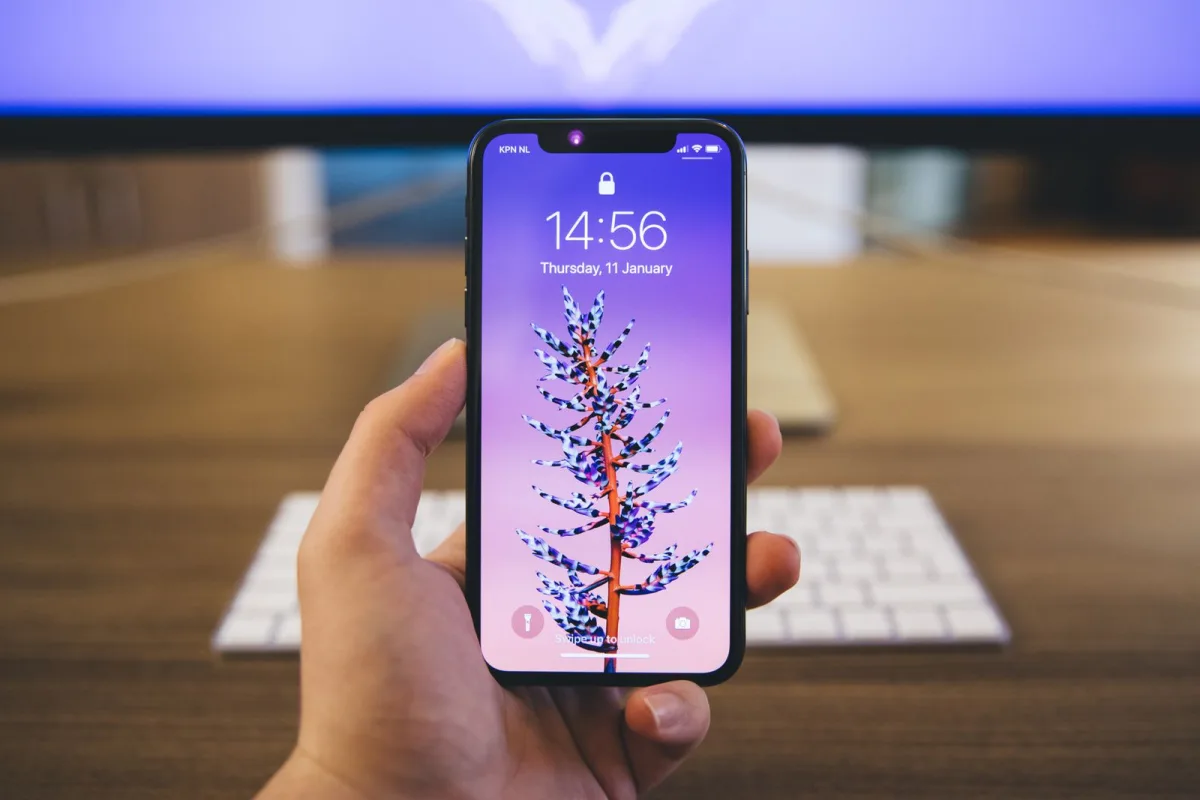
লক স্ক্রিন বদলানোর সহজ নিয়ম
লক স্ক্রিন বদলাতে প্রথমে ফোন লক করুন। তারপর স্ক্রিনে একটু চেপে ধরে রাখুন। সঙ্গে সঙ্গে লক স্ক্রিন বদলানোর পাতা খুলে যাবে। নিচে প্লাস চিহ্নের বোতামটা চাপ দিন। তখন ফোন অনেকগুলো ছবির ধরন দেখাবে। নিজের গ্যালারি থেকে ছবি বেছে নিতে পারেন। আবার ফোনের দেওয়া সুন্দর ওয়ালপেপারও আছে। ছবি বেছে নেওয়ার পর সেটাকে আঙুল দিয়ে টেনে ঠিকমতো বসিয়ে নিন। চাইলে ছবিটা একটু বড় বা ছোট করতে পারেন। সব ঠিক থাকলে ওপরে Add বোতাম চাপুন। তারপর ফোন জিজ্ঞেস করবে শুধু লক স্ক্রিনে রাখবেন, নাকি হোম স্ক্রিনেও। পছন্দমতো বেছে নিলেই হয়ে গেল।
ঘড়ি আর রং নিজের মতো করুন
লক স্ক্রিনের ঘড়িটা এখন নিজের মতো সাজানো যায়। লক স্ক্রিন বদলানোর পাতায় ঘড়ির ওপর চাপ দিলে অনেক ধরনের ফন্ট দেখাবে। মোটা, চিকন, গোল — যেটা পছন্দ সেটা বেছে নিন। ঘড়ির রংও বদলানো যায়। ছবির সঙ্গে মানানসই রং বেছে নিলে লক স্ক্রিন আরও সুন্দর দেখায়। নিচের দিকে তারিখ আর সময়ের জায়গাটাও বদলানো যায়। সেখানে ক্যালেন্ডারের পরের কাজ, আবহাওয়া বা ব্যাটারির অবস্থা দেখানো যায়। অনেকেই ঘড়ির নিচে ছোট ছোট উইজেট রাখেন। যেমন পরের অ্যালার্ম কখন বাজবে, বা আজ কত পা হাঁটা হয়েছে। এসব ছোট জিনিস লক স্ক্রিনকে আরও কাজের করে তোলে।
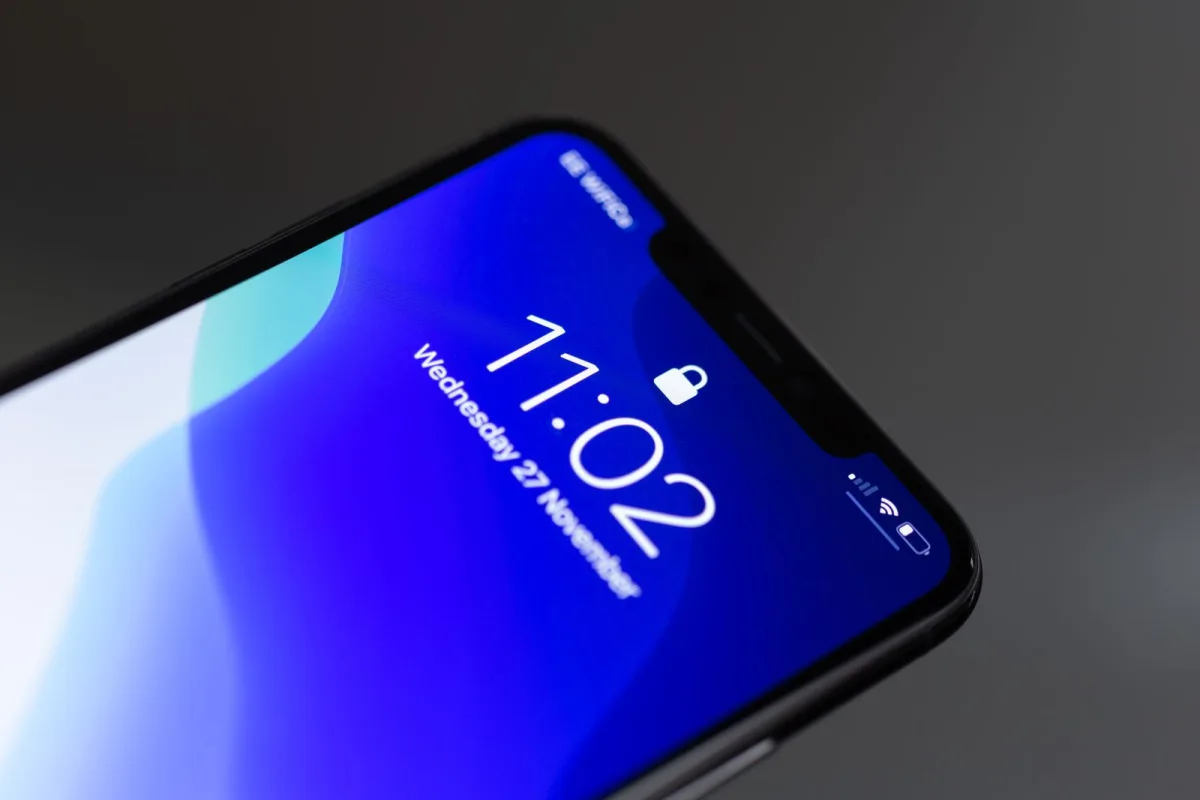
লক স্ক্রিনে উইজেট যোগ করুন
উইজেট মানে ছোট ছোট তথ্যের বাক্স। লক স্ক্রিন বদলানোর সময় ঘড়ির নিচের ফাঁকা জায়গায় চাপ দিলে উইজেট যোগ করার অপশন আসে। সেখান থেকে আবহাওয়া, ক্যালেন্ডার, ব্যাটারি, ফিটনেস — অনেক কিছু বেছে নেওয়া যায়। যেমন সকালে ঘুম থেকে উঠে লক স্ক্রিনেই দেখা যাবে আজ বৃষ্টি হবে কি না। আবার পরীক্ষার দিন ক্যালেন্ডার উইজেটে পরীক্ষার সময় দেখা যাবে। বেশি উইজেট রাখলে লক স্ক্রিন ভিড়ভাড় লাগে। তাই দুটো-তিনটে দরকারি উইজেট রাখাই ভালো। উইজেট সরাতে চাইলে আবার লক স্ক্রিন চেপে ধরে সেটার ওপর চাপ দিন। বিয়োগ চিহ্ন চাপলেই উইজেট সরে যাবে। লক স্ক্রিনে শুধু দরকারি তথ্য রাখুন, তাহলে ফোন ধরলেই এক নজরে সব জেনে নিতে পারবেন, আর অ্যাপ খুলতে হবে না।
ফোকাস মোডের সঙ্গে লক স্ক্রিন
আইফোনের একটা দারুণ সুবিধা হলো ফোকাস মোডের সঙ্গে আলাদা লক স্ক্রিন রাখা। যেমন কাজের সময় একটা লক স্ক্রিন, আর ঘুমের সময় আরেকটা। ফোকাস মোড চালু হলেই লক স্ক্রিন নিজে থেকে বদলে যায়। এটা করতে Settings থেকে Focus-এ যান। সেখানে Work বা Sleep ফোকাস বেছে নিন। তারপর Choose a Lock Screen থেকে পছন্দের লক স্ক্রিন ঠিক করুন। কাজের সময়ের লক স্ক্রিনে ক্যালেন্ডার আর মিটিংয়ের উইজেট রাখতে পারেন। আর ঘুমের সময়ের লক স্ক্রিনে শুধু ঘড়ি রাখলেই হয়। এভাবে ফোন নিজেই বুঝে যায় আপনি এখন কী করছেন। অফিসে বসে ফেসবুকের নোটিফিকেশনও তখন আর বিরক্ত করে না।
ছবি বাছাইয়ের কয়েকটা কথা
লক স্ক্রিনের ছবি বাছাইয়ের সময় একটা কথা মনে রাখবেন। ঘড়ি আর তারিখ স্ক্রিনের ওপরের দিকে থাকে। তাই ছবির ওপরের অংশে মুখ থাকলে ঘড়ির আড়ালে ঢেকে যেতে পারে। ছবির মূল বিষয়টা মাঝখানে বা নিচের দিকে রাখুন। পরিবারের ছবি, প্রিয় জায়গার ছবি, বা নিজের তোলা প্রকৃতির ছবি — এসব লক স্ক্রিনে ভালো লাগে। অনেকেই গভীর রংয়ের ছবি পছন্দ করেন, কারণ তাতে ঘড়ির সাদা লেখা পরিষ্কার দেখা যায়। হালকা ছবিতে ঘড়ির লেখা পড়তে কষ্ট হয়। তখন ঘড়ির রং গাঢ় করে নিলে সমস্যা মেটে। ছবি বদলাতে মন চাইলে আবার লক স্ক্রিন চেপে ধরুন। নতুন ছবি বসাতে এক মিনিটও লাগে না।
FAQ
লক স্ক্রিন বদলাতে কি আইফোনের নতুন ভার্সন লাগে?
লক স্ক্রিন সাজানোর সুবিধাটা আইফোনের নতুন সফটওয়্যার ভার্সনে আছে। ফোনের সফটওয়্যার আপডেট থাকলে এই সুবিধা পাবেন। Settings থেকে Software Update চেক করে নিন। আপডেট না থাকলে প্রথমে আপডেট দিন।
একই ফোনে কি একাধিক লক স্ক্রিন রাখা যায়?
হ্যাঁ, যায়। লক স্ক্রিন চেপে ধরে ডানে-বামে টান দিলে আগের লক স্ক্রিনগুলো দেখা যায়। প্লাস বোতাম চেপে নতুন লক স্ক্রিন বানাতে পারেন। কাজ, ঘুম, ভ্রমণ — আলাদা আলাদা সময়ের জন্য আলাদা লক স্ক্রিন রাখা যায়।
লক স্ক্রিনে ছবি রাখলে কি ব্যাটারি বেশি খায়?
না, তেমন বেশি খায় না। স্থির ছবি রাখলে ব্যাটারির ওপর প্রায় কোনো প্রভাব পড়ে না। তবে লাইভ ছবি বা নড়াচড়া করা ওয়ালপেপার রাখলে ব্যাটারি একটু বেশি খরচ হতে পারে। তাই সাধারণ ছবি রাখাই ভালো।

Discussion & Comments (0)
No comments on this post yet. Be the first to comment!