
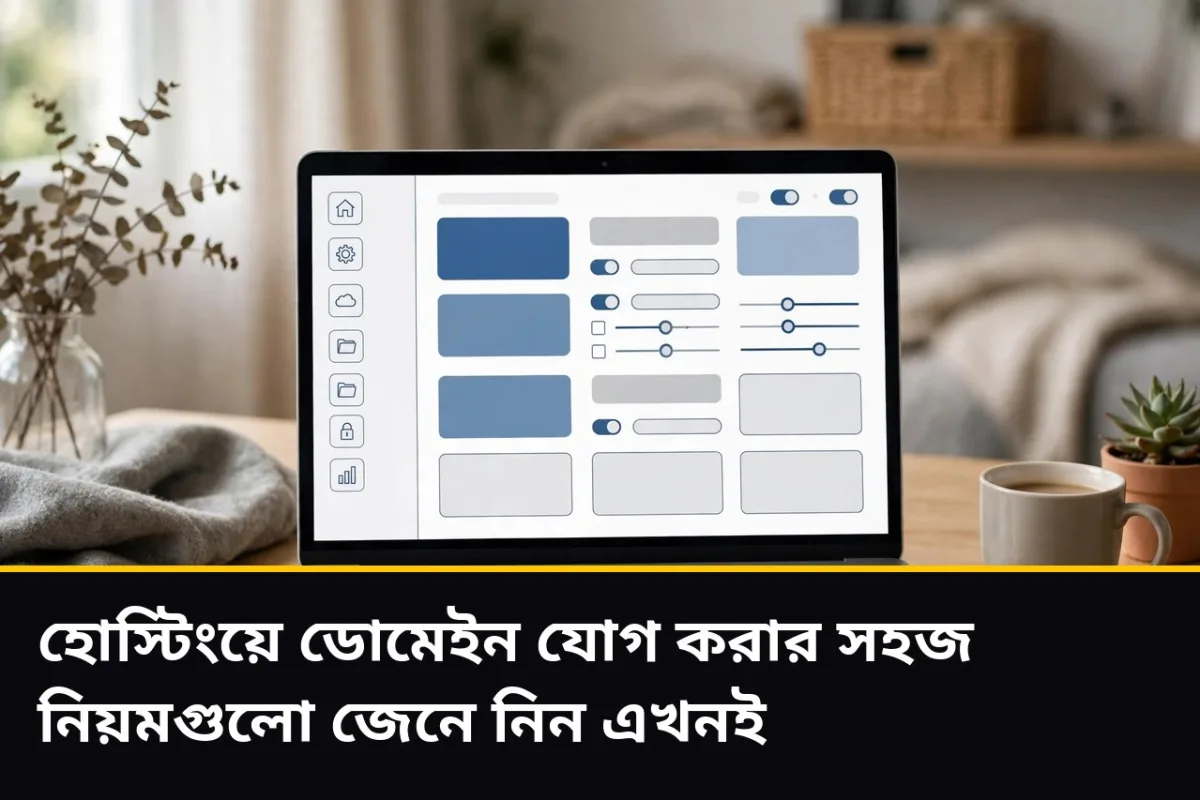
নতুন ওয়েবসাইট চালু করতে ডোমেইন হোস্টিংয়ের সঙ্গে যুক্ত করতে হয়। ডোমেইন কেনার পর সেটি হোস্টিংয়ে যোগ না করলে ওয়েবসাইট খোলে না। অনেক নতুন ব্যবহারকারী এই ধাপে আটকে যান। নেমসার্ভার আর ডিএনএসের নাম শুনে ভয় পান।
আমার এক বন্ধু প্রথম ওয়েবসাইট বানাতে গিয়ে ডোমেইন যোগ করতে পারেননি। সাহায্য পাতা পড়ে ধাপে ধাপে করার পর তাঁর ওয়েবসাইট চালু হলো। এই গাইডে হোস্টিংয়ে ডোমেইন যোগ করার সহজ নিয়ম বলা হলো।
ডোমেইন আর হোস্টিং বুঝুন
ডোমেইন মানে ওয়েবসাইটের ঠিকানা। হোস্টিং মানে ওয়েবসাইটের ফাইল রাখার জায়গা। দুটো আলাদা জিনিস। ডোমেইন হোস্টিংয়ের সঙ্গে যুক্ত করলে ঠিকানা দিয়ে ফাইল খোলা যায়। যুক্ত না করলে ঠিকানা কোথায় যাবে, তা জানা যায় না।
একই কোম্পানি থেকে ডোমেইন আর হোস্টিং কিনলে যোগ করা সহজ হয়। আলাদা কোম্পানি থেকে কিনলে নেমসার্ভার বদলাতে হয়। নেমসার্ভার মানে ডোমেইনকে হোস্টিংয়ের দিকে পাঠানোর ঠিকানা। হোস্টিং কোম্পানি নেমসার্ভারের তথ্য দেয়।
হোস্টিং প্যানেলে ডোমেইন যোগ করুন
প্রথমে হোস্টিংয়ের প্যানেলে লগইন করুন। সেখানে ডোমেইন অংশে যান। নতুন ডোমেইন যোগ করুন অপশন বাছুন। নিজের ডোমেইনের নাম লিখুন। যোগ করুন বোতামে চাপ দিন। ডোমেইনটি হোস্টিংয়ে যোগ হয়ে যাবে।
ডোমেইন যোগ করার পর তার জন্য ফোল্ডার তৈরি হয়। সেই ফোল্ডারে ওয়েবসাইটের ফাইল রাখতে হয়। ওয়ার্ডপ্রেস ইনস্টল করলে ফাইল নিজে থেকে তৈরি হয়। ডোমেইনের তালিকায় নতুন ডোমেইন দেখা যাবে।
ডোমেইন যোগ করার সময় হোস্টিং প্যাকেজের সীমা দেখুন। কিছু প্যাকেজে একটি ডোমেইন যোগ করা যায়। কিছু প্যাকেজে অনেক ডোমেইন যোগ করা যায়। নিজের প্যাকেজের সীমা জেনে নিন। বেশি ডোমেইন লাগলে প্যাকেজ বাড়ান।
নেমসার্ভার বদলান
ডোমেইন আলাদা কোম্পানি থেকে কেনা হলে নেমসার্ভার বদলাতে হয়। ডোমেইন কেনা কোম্পানির ওয়েবসাইটে লগইন করুন। ডোমেইনের সেটিংসে নেমসার্ভার অংশে যান। হোস্টিং কোম্পানির দেওয়া নেমসার্ভার লিখুন। সংরক্ষণ করুন।
নেমসার্ভার বদলাতে কিছু সময় লাগে। সাধারণত কয়েক ঘণ্টা লাগে। কখনো একদিনও লাগতে পারে। এই সময়ে ওয়েবসাইট নাও খুলতে পারে। ধৈর্য ধরে অপেক্ষা করুন। নেমসার্ভার ঠিক থাকলে ওয়েবসাইট চালু হবে।
ডোমেইন যুক্ত হয়েছে কি না দেখুন
নেমসার্ভার বদলানোর পর ডোমেইন যুক্ত হয়েছে কি না যাচাই করুন। ব্রাউজারে ডোমেইনের নাম লিখে খুলুন। হোস্টিংয়ের ডিফল্ট পাতা দেখা গেলে বুঝবেন যুক্ত হয়েছে। ওয়ার্ডপ্রেস ইনস্টল থাকলে সাইট খুলবে।
ডোমেইন যাচাই করার ওয়েবসাইটেও দেখা যায়। ডোমেইনের নাম লিখে খুঁজলে নেমসার্ভারের তথ্য পাওয়া যায়। তথ্য হোস্টিং কোম্পানির সঙ্গে মিললে বুঝবেন ঠিক আছে। না মিললে আবার সেটিংস দেখুন।
এসএসএল চালু করুন
ডোমেইন যুক্ত হওয়ার পর এসএসএল চালু করুন। হোস্টিং প্যানেলে নিরাপত্তা অংশে এসএসএল অপশন পাবেন। ডোমেইনটি বেছে এসএসএল চালু করুন। চালু হওয়ার পর ওয়েবসাইটের ঠিকানায় তালার চিহ্ন আসবে।
বিনামূল্যের এসএসএল অনেক হোস্টিংয়ে থাকে। এসএসএল চালু হতে কয়েক মিনিট লাগে। চালু না হলে কিছুক্ষণ অপেক্ষা করুন। এসএসএল ছাড়া ওয়েবসাইট নিরাপদ নয়। দর্শকরা তালার চিহ্ন না দেখলে আস্থা পায় না।
সমস্যা হলে যা করবেন
ডোমেইন যোগ করতে সমস্যা হলে প্রথমে নামের বানান দেখুন। ডোমেইনের নামে ভুল থাকলে যোগ হয় না। নেমসার্ভারের তথ্য ঠিকমতো লেখা হয়েছে কি না দেখুন। এক অক্ষর ভুল হলেও কাজ হয় না।
সমস্যা না মিটলে হোস্টিং কোম্পানির সাহায্য নিন। লাইভ চ্যাটে সমস্যার কথা বলুন। কোম্পানির কর্মী যাচাই করে জানাবে। মনে রাখবেন, ডোমেইন যোগ করা একবারের কাজ। একবার ঠিকমতো হলে আর করতে হয় না। ধৈর্য ধরে ধাপে ধাপে করুন।
ডোমেইন যোগ করার সময় আরেকটি বিষয় মনে রাখুন, তা হলো ইমেইল। ডোমেইনের ইমেইল হোস্টিংয়ে তৈরি করা যায়। নিজের ডোমেইনের ইমেইল পেশাদার দেখায়। হোস্টিং প্যানেলে ইমেইল অংশে গিয়ে তৈরি করুন।
ডোমেইন যোগ করার পর ওয়ার্ডপ্রেস ইনস্টল করুন। হোস্টিং প্যানেলে এক ক্লিকে ইনস্টল করা যায়। ইনস্টল করার সময় ডোমেইনটি বেছে নিন। ইনস্টল শেষ হলে ওয়েবসাইট চালু হবে। তারপর থিম আর প্লাগইন যোগ করুন।
ডোমেইন যোগ করার পর ইমেইল তৈরি করুন। নিজের ডোমেইনের ইমেইল পেশাদার দেখায়। হোস্টিং প্যানেলে ইমেইল অংশে গিয়ে তৈরি করুন। ইমেইলের পাসওয়ার্ড শক্ত রাখুন।
ডোমেইন যোগ করার দ্রুত তালিকা
- হোস্টিং প্যানেলে নতুন ডোমেইন যোগ করুন।
- আলাদা কোম্পানি থেকে কিনলে নেমসার্ভার বদলান।
- নেমসার্ভার বদলানোর পর কয়েক ঘণ্টা অপেক্ষা করুন।
- ব্রাউজারে ডোমেইন খুলে যুক্ত হয়েছে কি না দেখুন।
- এসএসএল চালু করে ওয়েবসাইট নিরাপদ করুন।
এই তালিকাটি মানলে ডোমেইন যোগ করা সহজ হবে। মনে রাখবেন, ধাপে ধাপে করলেই ভুল হয় না।
ডোমেইনের মেয়াদের দিকে খেয়াল রাখুন। মেয়াদ শেষ হলে ওয়েবসাইট বন্ধ হয়ে যায়। ক্যালেন্ডারে মেয়াদের তারিখ লিখে রাখুন। মেয়াদ শেষ হওয়ার এক মাস আগে নবায়ন করুন। স্বয়ংক্রিয় নবায়ন চালু রাখলে চিন্তা কমে।
এক হোস্টিংয়ে অনেক ডোমেইন থাকলে প্রতিটির ফোল্ডার আলাদা রাখুন। ফোল্ডার গুলিয়ে ফেললে ওয়েবসাইট ভুল খুলবে। প্রতিটি ডোমেইনের ফাইল আলাদা ফোল্ডারে রাখুন।
ডোমেইন যোগ করার পর ওয়েবসাইট খুলে দেখুন। সবকিছু ঠিক থাকলে কাজ শেষ।
সচরাচর জিজ্ঞাসা
প্রশ্ন: নেমসার্ভার বদলাতে কত সময় লাগে?
উত্তর: সাধারণত কয়েক ঘণ্টা লাগে। কখনো একদিন পর্যন্ত লাগতে পারে। ধৈর্য ধরে অপেক্ষা করুন।
প্রশ্ন: এক হোস্টিংয়ে কয়টি ডোমেইন যোগ করা যায়?
উত্তর: হোস্টিং প্যাকেজের ওপর নির্ভর করে। কিছু প্যাকেজে একটি, কিছুতে অনেক ডোমেইন যোগ করা যায়।
প্রশ্ন: ডোমেইন যোগ করার পর কি ওয়েবসাইট সঙ্গে সঙ্গে খুলবে?
উত্তর: না, নেমসার্ভার ছড়াতে সময় লাগে। কয়েক ঘণ্টা পর ওয়েবসাইট খুলবে।

Discussion & Comments (0)
No comments on this post yet. Be the first to comment!