
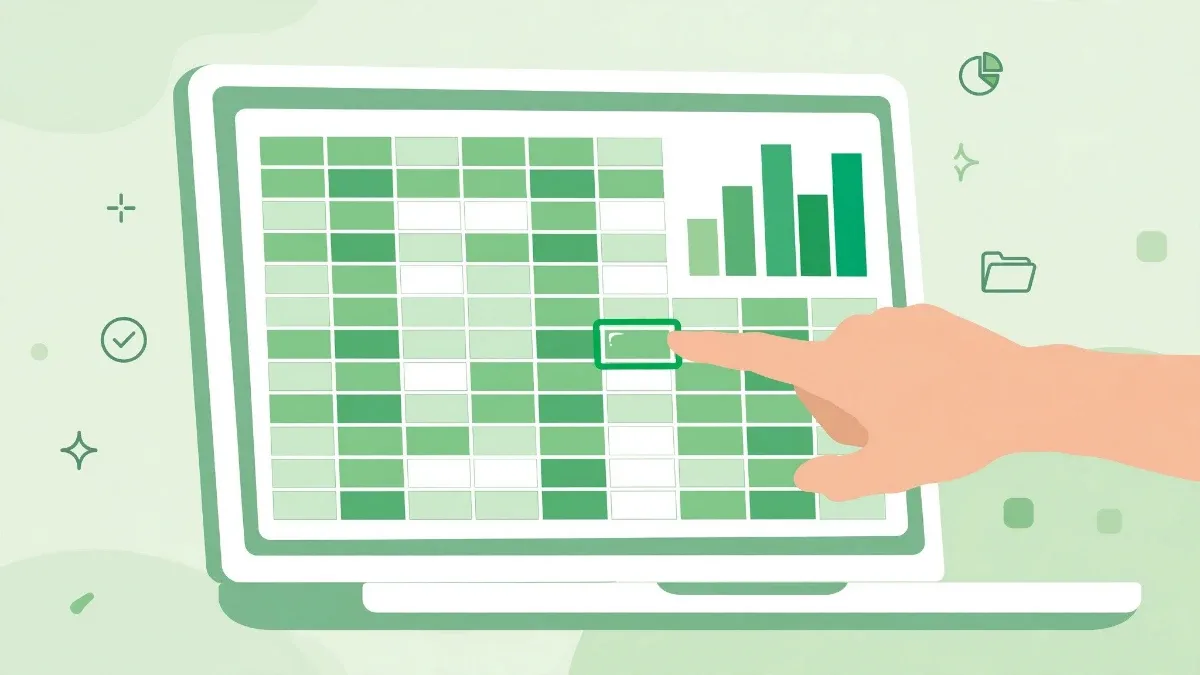
এই গাইডে আপনি জানবেন গুগল শিটস কী, কীভাবে প্রথম শিট তৈরি করবেন, সূত্র দিয়ে হিসাব করবেন, টেবিল সাজাবেন, চার্ট বানাবেন এবং অন্যদের সঙ্গে একসঙ্গে কাজ করবেন। ধাপে ধাপে অনুসরণ করলে নতুনরাও খুব সহজে গুগল শিটস শিখে নিতে পারবেন।
গুগল শিটস কী এবং কেন শিখবেন
গুগল শিটস হলো গুগলের তৈরি একটি ফ্রি অনলাইন স্প্রেডশিট অ্যাপ, যা অনেকটা মাইক্রোসফট এক্সেলের মতো কাজ করে। এর সবচেয়ে বড় সুবিধা হলো, এটি চালাতে আলাদা কোনো সফটওয়্যার ইনস্টল করতে হয় না—শুধু একটি গুগল অ্যাকাউন্ট আর ইন্টারনেট থাকলেই চলে। আপনি ব্রাউজার থেকে বা ফোনে গুগল শিটস অ্যাপ দিয়ে এটি ব্যবহার করতে পারেন।
বাজারের হিসাব, পড়াশোনার নম্বরের তালিকা, দোকানের বিক্রির হিসাব কিংবা অফিসের তথ্য—সবকিছুই এখানে সুন্দরভাবে সাজিয়ে রাখা যায়। একসঙ্গে অনেকজন একই শিটে কাজ করতে পারে, তাই দলগত কাজের জন্যও এটি খুব উপযোগী।
গুগল শিটস খোলা ও প্রথম শিট তৈরি করা
প্রথমে আপনার গুগল অ্যাকাউন্টে লগইন করুন। তারপর ব্রাউজারে sheets.google.com লিখে গুগল শিটস খুলুন, অথবা ফোনে গুগল শিটস অ্যাপটি চালু করুন। হোমপেজে গেলে আপনি "Blank spreadsheet" নামে একটি খালি শিটের অপশন দেখতে পাবেন।
তাতে ক্লিক করলেই আপনার প্রথম শিট তৈরি হয়ে যাবে। উপরে শিরোনামের জায়গায় ক্লিক করে শিটের একটি নাম দিন, যেমন "মাসের খরচের হিসাব"। নাম দিলেই সেটি স্বয়ংক্রিয়ভাবে আপনার গুগল ড্রাইভে সংরক্ষিত হবে, তাই আলাদা করে সেভ করার ঝামেলা নেই।
সেলে লেখা, সংখ্যা ও তারিখ বসানো
শিটের প্রতিটি ছোট ঘরকে বলা হয় সেল। কোনো সেলে ক্লিক করে আপনি সেখানে লেখা, সংখ্যা বা তারিখ টাইপ করতে পারবেন। লেখা শেষ হলে এন্টার চাপলে পরের সেলে চলে যাবেন, আর ট্যাব চাপলে ডানদিকের সেলে যাবেন।
প্রথম সারিতে সাধারণত শিরোনাম লেখা হয়, যেমন "তারিখ", "বিবরণ", "টাকার পরিমাণ"। তারিখ লিখতে চাইলে ১২/০৫/২০২৬-এর মতো করে লিখুন, শিট নিজেই সেটিকে তারিখ হিসেবে চিনে নেবে। কোনো লেখা ভুল হলে সেই সেলে আবার ক্লিক করে ঠিক করে নিতে পারবেন।
সূত্র ব্যবহার করে হিসাব করা
গুগল শিটসের আসল শক্তি হলো এর সূত্র। কোনো সেলে সমান চিহ্ন (=) দিয়ে শুরু করলেই সূত্র লেখা যায়। যেমন, দুটি সংখ্যা যোগ করতে চাইলে লিখুন =A2+B2। এতে A2 ও B2 সেলের সংখ্যা যোগ হয়ে ফলাফল দেখাবে।
সবচেয়ে কাজের কিছু সূত্র হলো SUM, AVERAGE, MAX ও MIN। যেমন =SUM(B2:B10) লিখলে B2 থেকে B10 পর্যন্ত সব সংখ্যার যোগফল পাবেন। সংখ্যা বদলালে ফলাফল নিজে থেকেই আপডেট হয়ে যায়, তাই বারবার হিসাব করার দরকার পড়ে না।
টেবিল সাজানো ও ফরম্যাট করা
সুন্দর ও পরিষ্কার টেবিল বানাতে ফরম্যাট করার অপশনগুলো ব্যবহার করুন। শিরোনামের সারিটি সিলেক্ট করে বোল্ড করুন এবং হালকা রং দিন, তাহলে টেবিলটি দেখতে ভালো লাগবে। টাকার অঙ্কের জন্য সংখ্যার ফরম্যাট থেকে "Currency" বেছে নিলে সংখ্যার পাশে টাকার চিহ্ন দেখাবে।
কোনো কলাম খুব সরু বা চওড়া মনে হলে কলামের বর্ডার ধরে টেনে চওড়া-সরু করা যায়। বেশি তথ্য থাকলে "Filter" চালু করলে আপনি সহজেই নির্দিষ্ট তথ্য খুঁজে বের করতে পারবেন।
চার্ট তৈরি করে তথ্য দেখা
শুধু সংখ্যার তালিকা দেখে অনেক সময় হিসাব বোঝা কঠিন হয়, কিন্তু চার্ট বানালে সবকিছু এক নজরে পরিষ্কার হয়ে যায়। প্রথমে যে তথ্য দিয়ে চার্ট বানাতে চান, সেই সেলগুলো সিলেক্ট করুন। তারপর উপরের মেনু থেকে Insert-এ গিয়ে Chart-এ ক্লিক করুন।
ডানদিকে চার্টের ধরন বেছে নেওয়ার অপশন আসবে—বার চার্ট, পাই চার্ট বা লাইন চার্ট। আপনার তথ্যের ধরন অনুযায়ী যেটি মানানসই, সেটি বেছে নিন। চার্টটি শিটের মধ্যেই তৈরি হয়ে যাবে, আর তথ্য বদলালে চার্টও নিজে থেকে বদলে যাবে।
শেয়ার করা ও অন্যদের সঙ্গে কাজ করা
গুগল শিটসের সবচেয়ে মজার সুবিধা হলো একসঙ্গে কাজ করা। উপরের ডানদিকে Share বোতামে ক্লিক করে আপনি যার সঙ্গে শিটটি ভাগ করতে চান, তার ইমেইল ঠিকানা লিখুন। আপনি ঠিক করতে পারবেন, সে শুধু দেখতে পারবে নাকি সম্পাদনাও করতে পারবে।
শেয়ার করা শিটে একই সময়ে একাধিকজন কাজ করলে প্রত্যেকের কার্সর আলাদা রঙে দেখা যায়। কেউ কিছু বদলালে সেটি সঙ্গে সঙ্গে সবার স্ক্রিনে দেখা যায়। কোনো ভুল হলে Version History থেকে আগের অবস্থায় ফিরে যাওয়া যায়, তাই তথ্য হারানোর ভয় থাকে না।
গুগল শিটস ব্যবহারের সময় মনে রাখার বিষয়
গুগল শিটসে কাজ করার সময় কয়েকটি বিষয় মনে রাখলে আপনার কাজ আরও সহজ হবে। প্রথমত, গুরুত্বপূর্ণ শিটের একটি কপি মাঝে মাঝে ডাউনলোড করে রাখুন। দ্বিতীয়ত, কাউকে শেয়ার করার আগে তার অনুমতির মাত্রা ঠিক করে নিন, যাতে ভুল করে কেউ আপনার তথ্য বদলে না ফেলে। তৃতীয়ত, সূত্র লেখার সময় সেলের ঠিকানা ঠিকঠাক লিখছেন কি না, তা যাচাই করে নিন।
প্রশ্নোত্তর
প্রশ্ন: গুগল শিটস কি সম্পূর্ণ ফ্রি?
উত্তর: হ্যাঁ, ব্যক্তিগত গুগল অ্যাকাউন্ট দিয়ে গুগল শিটস সম্পূর্ণ ফ্রিতে ব্যবহার করা যায়। শুধু একটি গুগল অ্যাকাউন্ট আর ইন্টারনেট সংযোগ থাকলেই চলবে।
প্রশ্ন: ইন্টারনেট ছাড়া কি গুগল শিটস ব্যবহার করা যায়?
উত্তর: হ্যাঁ, ব্রাউজারের অফলাইন মোড চালু করলে ইন্টারনেট ছাড়াও শিট দেখা ও সম্পাদনা করা যায়। ইন্টারনেট ফিরে এলে পরিবর্তনগুলো স্বয়ংক্রিয়ভাবে সংরক্ষিত হয়।
প্রশ্ন: এক্সেল ফাইল কি গুগল শিটসে খোলা যায়?
উত্তর: হ্যাঁ, এক্সেল ফাইল গুগল ড্রাইভে আপলোড করে গুগল শিটস দিয়ে খোলা যায়। আবার শিট থেকে File মেনু দিয়ে এক্সেল ফরম্যাটে ডাউনলোডও করা যায়।
#গুগলশিটস #শেখারনিয়ম #স্প্রেডশিট #অনলাইনশিক্ষা #টিপসরাউন্ড


Discussion & Comments (0)
No comments on this post yet. Be the first to comment!