
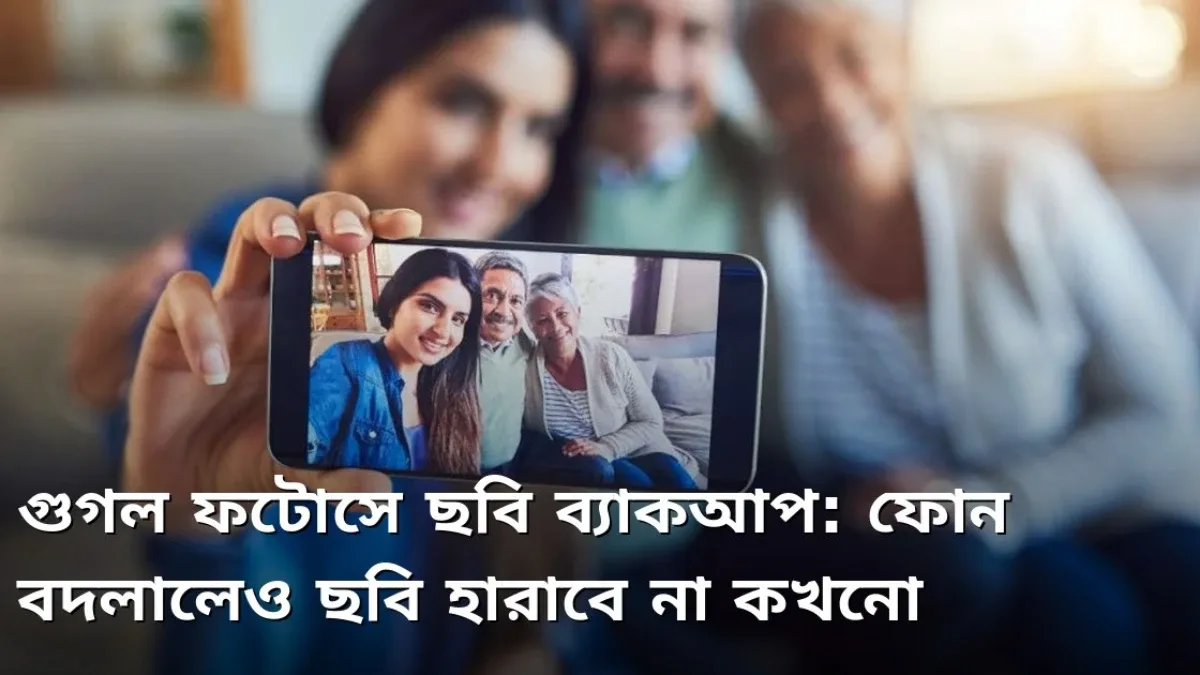
ফোন চুরি, পানিতে পড়া বা হঠাৎ নষ্ট — এমন ঘটনায় ফোনের চেয়ে বেশি কষ্ট দেয় ভেতরে জমে থাকা ছবিগুলো হারানো। সন্তানের প্রথম হাঁটা, পরিবারের ঈদের ছবি, প্রয়োজনের দলিলের স্ক্যান — এগুলোর মূল্য টাকায় মাপা যায় না। অথচ একটি সহজ সেটিং চালু থাকলেই প্রতিটি ছবি স্বয়ংক্রিয়ভাবে সংরক্ষিত হয়ে যায় গুগল ফটোসে, যাকে বলে ক্লাউড ব্যাকআপ। ফোন বদলালেও নতুন ফোনে অ্যাকাউন্টে ঢুকলেই সব ছবি ফিরে পাওয়া যায়। এই লেখায় জানুন ব্যাকআপ চালু করার নিয়ম, জায়গা বাঁচানোর কৌশল আর ব্যাকআপ নিয়ে প্রচলিত ভুল ধারণাগুলোর সঠিক ব্যাখ্যা।

স্বয়ংক্রিয় ব্যাকআপ চালু করবেন যেভাবে
গুগল ফটোস অ্যাপ খুলে প্রোফাইল ছবিতে চাপ দিয়ে ফটোস সেটিংসে যান, সেখান থেকে ব্যাকআপ অপশনটি চালু করুন। কোন গুগল অ্যাকাউন্টে ব্যাকআপ হবে তা ঠিক করে দিন — ব্যক্তিগত প্রধান অ্যাকাউন্টটিই ব্যবহার করা ভালো। এরপর বেছে নিন আপলোডের মান: আসল মানে ছবি হুবহু থাকে তবে জায়গা বেশি লাগে; "স্টোরেজ সেভার" মানে ছবি সামান্য সংকুচিত হয়, কিন্তু সাধারণ ব্যবহারে পার্থক্য চোখে পড়ে না, আর জায়গা বাঁচে অনেক। মোবাইল ডেটায় আপলোড হবে কিনা তাও ঠিক করে দিন — শুধু ওয়াই-ফাই বেছে নিলে ডেটা খরচ বাঁচে। হোয়াটসঅ্যাপ বা স্ক্রিনশটের মতো নির্দিষ্ট ফোল্ডারও ব্যাকআপে যোগ করা যায় ডিভাইস ফোল্ডার অংশ থেকে।
- ব্যাকআপের অবস্থা দেখুন: অ্যাপ খুললেই ওপরে ব্যাকআপ সম্পন্ন হয়েছে কিনা দেখা যায়।
- ভিডিওতে সতর্কতা: বড় ভিডিও জায়গা বেশি খায় — প্রয়োজনে আলাদা সংরক্ষণ করুন।
- একাধিক অ্যাকাউন্ট: কোন অ্যাকাউন্টে ছবি যাচ্ছে মাঝে মাঝে যাচাই করুন।
- ইন্টারনেট গতি: প্রথম ব্যাকআপে হাজার হাজার ছবি উঠতে সময় লাগতে পারে — রাতে চার্জে রেখে করুন।
পনেরো গিগাবাইট জায়গার হিসাব সামলানো
গুগলের বিনামূল্যের জায়গা জিমেইল ও ড্রাইভের সঙ্গে ভাগ করা, তাই ছবির ব্যাকআপে হিসাব করে চলতে হয়। অপ্রয়োজনীয় স্ক্রিনশট, ডুপ্লিকেট ছবি আর বাজে ভিডিও নিয়মিত মুছে ফেলুন — গুগল ফটোসের "জায়গা খালি করুন" সুবিধাটি ঝাপসা ও অপ্রয়োজনীয় ছবি চিহ্নিত করতে সাহায্য করে। ফোনের জায়গা কম থাকলে ব্যাকআপ হয়ে যাওয়া ছবিগুলো ফোন থেকে সরিয়ে জায়গা মুক্ত করার অপশনও আছে; ছবি তখন ক্লাউডে থাকে, প্রয়োজনে যেকোনো সময় দেখা বা নামানো যায়। তবে মনে রাখবেন, ক্লাউডই একমাত্র ভরসা নয় — খুব গুরুত্বপূর্ণ ছবি কম্পিউটার বা পেনড্রাইভেও রাখা বুদ্ধিমানের কাজ।
ব্যাকআপ নিয়ে যেসব ভুল ধারণা থাকে
অনেকে ভাবেন ব্যাকআপ মানেই ছবি সবার জন্য প্রকাশ্য — তা নয়; ব্যাকআপ করা ছবি শুধু আপনার অ্যাকাউন্টেই থাকে, শেয়ার না করলে কেউ দেখতে পায় না। আবার কেউ ভাবেন ফোন থেকে ছবি মুছলেই ক্লাউড থেকেও মুছে যাবে — অ্যাপের ভেতর থেকে মুছলে দুই জায়গা থেকেই যায়, কিন্তু ফোনের গ্যালারি থেকে শুধু ডিভাইস কপি সরানোর আলাদা পদ্ধতি আছে। আরেকটি ভুল হলো অ্যাকাউন্টের পাসওয়ার্ড ভুলে যাওয়া — ব্যাকআপের সুবিধা পেতে অ্যাকাউন্টে ঢুকতে পারাটাই শর্ত। তাই পাসওয়ার্ড নিরাপদে মনে রাখুন এবং অ্যাকাউন্টে পুনরুদ্ধারের ফোন নম্বর ও ইমেইল হালনাগাদ রাখুন।
⚠ সতর্কতা: অন্যের ফোনে বা কম্পিউটারে নিজের অ্যাকাউন্টে ঢুকে ছবি দেখলে কাজ শেষে অবশ্যই সাইন আউট করুন। সাইন ইন থাকা অবস্থায় অন্য কেউ আপনার সব ছবি দেখতে ও মুছতে পারে।
ছবি আসলে স্মৃতির দলিল — আর স্মৃতির কোনো ব্যাকআপ কপি বাজারে কিনতে পাওয়া যায় না। প্রযুক্তি আমাদের সেই কপিটি বিনামূল্যে বানিয়ে রাখার সুযোগ দিয়েছে। পরিবারের বয়স্কদের ফোনেও ব্যাকআপটি চালু করে দিন; তাঁদের তোলা ছবিগুলোও সমান মূল্যবান। পাঁচ মিনিটের এই সেটিং একদিন বড় আফসোস থেকে বাঁচাবে।
ব্যাকআপের পাশাপাশি ছবি সাজিয়ে রাখার অভ্যাসও গড়ে তুলুন। গুগল ফটোসে অ্যালবাম বানিয়ে অনুষ্ঠান বা যাত্রা অনুযায়ী ছবি আলাদা করলে পরে খুঁজে পাওয়া সহজ হয়। মুখ চিনে খোঁজা (ফেস সার্চ) ও জায়গা অনুযায়ী খোঁজার সুবিধা দিয়ে পুরনো ছবি মুহূর্তেই পাওয়া যায় — এই সুবিধাগুলো ব্যবহার করে দেখুন। পরিবারের সদস্যদের সঙ্গে শেয়ার্ড অ্যালবাম বানালে একই অনুষ্ঠানের সবার তোলা ছবি এক জায়গায় জমা হয়; প্রত্যেকে নিজের পছন্দের ছবি নামিয়ে নিতে পারে।
একটি গুরুত্বপূর্ণ সতর্কতা: শুধু একটি জায়গায় নির্ভর করা কখনোই পূর্ণ নিরাপত্তা নয়। গুগল অ্যাকাউন্ট কোনো কারণে বন্ধ হয়ে গেলে বা পাসওয়ার্ড হারালে ক্লাউডের ছবিও হাতছাড়া হতে পারে। তাই নিয়মটি মনে রাখুন — অত্যন্ত মূল্যবান ছবির অন্তত দুটি কপি দুই জায়গায়। বছরে একবার কম্পিউটার বা বাইরের হার্ডডিস্কে ছবির একটি অনুলিপি নামিয়ে রাখার অভ্যাস এই ঝুঁকি প্রায় শূন্যে নামিয়ে আনে। প্রযুক্তির সুবিধা নিন, তবে বিচক্ষণতার সঙ্গে।
ছবি ব্যাকআপের পাশাপাশি অ্যালবাম ভাগ করে নেওয়ার (শেয়ারিং) ক্ষেত্রে সতর্কতা জরুরি। যাঁর সঙ্গে অ্যালবাম ভাগ করছেন, তিনি ছবি নামাতে ও ক্ষেত্রবিশেষে মুছতেও পারেন — তাই শেয়ারিংয়ের অনুমতি দেওয়ার আগে সম্পর্ক ও প্রয়োজন বিবেচনা করুন। শিশুদের ছবি প্রকাশ্য লিংক দিয়ে ভাগ করা থেকে বিরত থাকুন; নির্দিষ্ট মানুষের অ্যাকাউন্টে সরাসরি ভাগ করাই নিরাপদ। ব্যক্তিগত দলিল — যেমন জাতীয় পরিচয়পত্র বা পাসপোর্টের ছবি — ফোনে রাখলে সেগুলোর জন্য আলাদা সুরক্ষিত ফোল্ডার ব্যবহার করুন, সাধারণ গ্যালারিতে নয়।
আরেকটি সুবিধা হলো, গুগল ফটোসে থাকা ছবি যেকোনো ব্রাউজার থেকে photos.google.com ঠিকানায় দেখা যায় — কম্পিউটারে বসে বড় পর্দায় পুরনো ছবি দেখা বা নামানো সহজ হয়। পরিবারের সদস্যদের সঙ্গে এই সহজ পদ্ধতিটি ভাগ করে নিলে সবার ছবিই সুরক্ষিত থাকে। স্মৃতি সংরক্ষণে সামান্য এই সচেতনতাই ভবিষ্যতের বড় আফসোস থেকে বাঁচায়।
শেষ কথা
গুগল ফটোসের ব্যাকআপ চালু করা মানে স্মৃতিগুলোর জন্য একটি নিরাপদ ভল্ট তৈরি করা। আজই সেটিংটি চালু করে ব্যাকআপের অবস্থা যাচাই করুন — ফোন যাই হোক, ছবিগুলো থাকবে আপনার কাছেই।
📱 প্রতিদিন এমন আরও টিপস পেতে আমার Telegram চ্যানেলে যোগ দিন: https://t.me/earnhelosp

Discussion & Comments (0)
No comments on this post yet. Be the first to comment!