
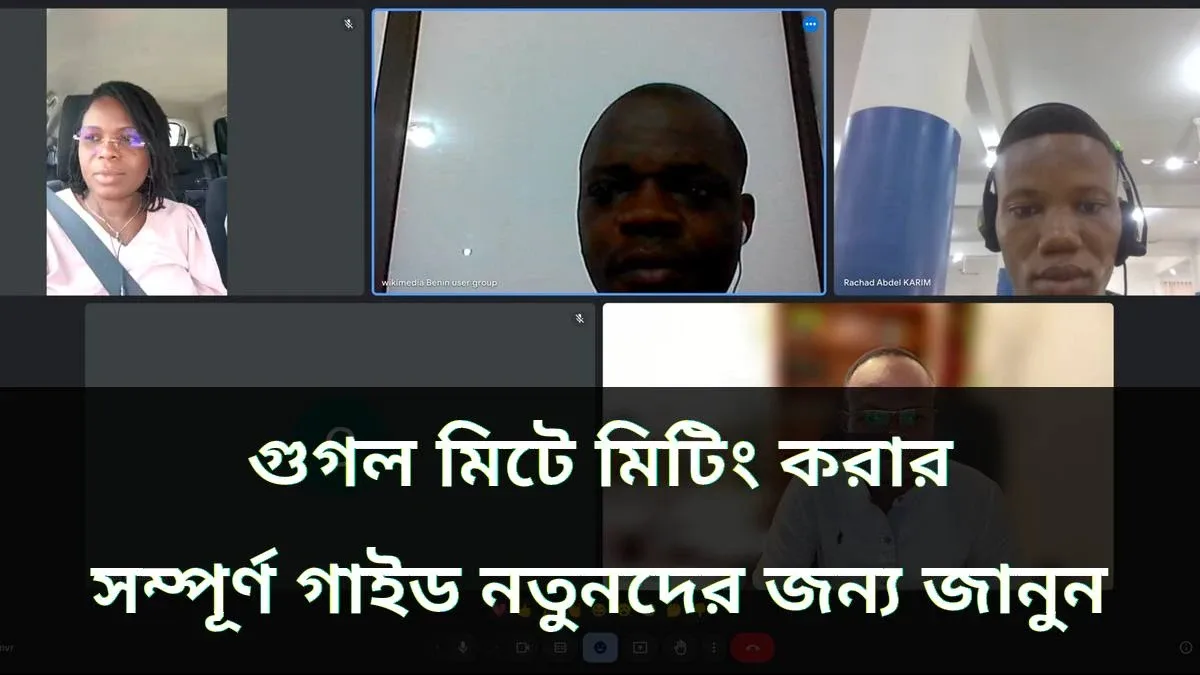
গত বছর আমার এক আত্মীয় প্রথমবার অনলাইন ক্লাস নিতে গিয়ে বিপদে পড়লেন। মিটিংয়ের লিংক পাঠালেন ঠিকই, কিন্তু নিজে ঢুকতে পারলেন না। ছাত্ররা অপেক্ষা করছে, তিনি ফোনে আমাকে বলছেন, ভাই, আমার ছবি আসছে না, আওয়াজও যাচ্ছে না! পাঁচ মিনিটের মধ্যে সমস্যাটা ঠিক করে দিলাম। আসলে সমস্যা ছিল ছোট—ব্রাউজারে ক্যামেরা আর মাইকের অনুমতি দেওয়া হয়নি।
গুগল মিট এখন আমাদের জীবনের অংশ হয়ে গেছে। অফিসের মিটিং, অনলাইন ক্লাস, পরিবারের সাথে কথা—সবকিছুই এখন গুগল মিটে হয়। আজকের লেখায় নতুনদের জন্য পুরো নিয়মটা সহজ ভাষায় জানাব।
গুগল মিট কী আর কেন ব্যবহার করবেন
গুগল মিট হলো গুগলের ভিডিও মিটিং সেবা। জিমেইল অ্যাকাউন্ট থাকলেই এটা ব্যবহার করা যায়। কোনো টাকা লাগে না। একসাথে একশো জন পর্যন্ত মিটিংয়ে যোগ দিতে পারে।
মোবাইলে গুগল মিট অ্যাপ নামিয়ে ব্যবহার করা যায়, আবার কম্পিউটারে ব্রাউজার থেকেও চালানো যায়। আলাদা কিছু ইনস্টল করতে হয় না। জিমেইল খুলে ডানদিকের মিট আইকনে ক্লিক করলেই মিটিং শুরু করা যায়।
নতুন মিটিং তৈরি করার নিয়ম
কম্পিউটারে meet.google.com খুলুন। গুগল অ্যাকাউন্ট দিয়ে লগইন করুন। New meeting বোতামে ক্লিক করলে তিনটা অপশন আসবে। Create a meeting for later চাপলে ভবিষ্যতের জন্য একটা লিংক তৈরি হবে। Start an instant meeting চাপলে সাথে সাথে মিটিং শুরু হবে। আর Schedule in Google Calendar চাপলে ক্যালেন্ডারে মিটিং বসিয়ে সবাইকে আমন্ত্রণ পাঠানো যাবে।
মিটিং তৈরি হলে একটা লিংক পাবেন। সেই লিংকটা মেসেঞ্জার, হোয়াটসঅ্যাপ বা ইমেইলে পাঠিয়ে দিন। যারা লিংকে ক্লিক করবে, তারা সরাসরি মিটিংয়ে ঢুকতে পারবে।
মিটিংয়ে যোগ দেওয়ার নিয়ম
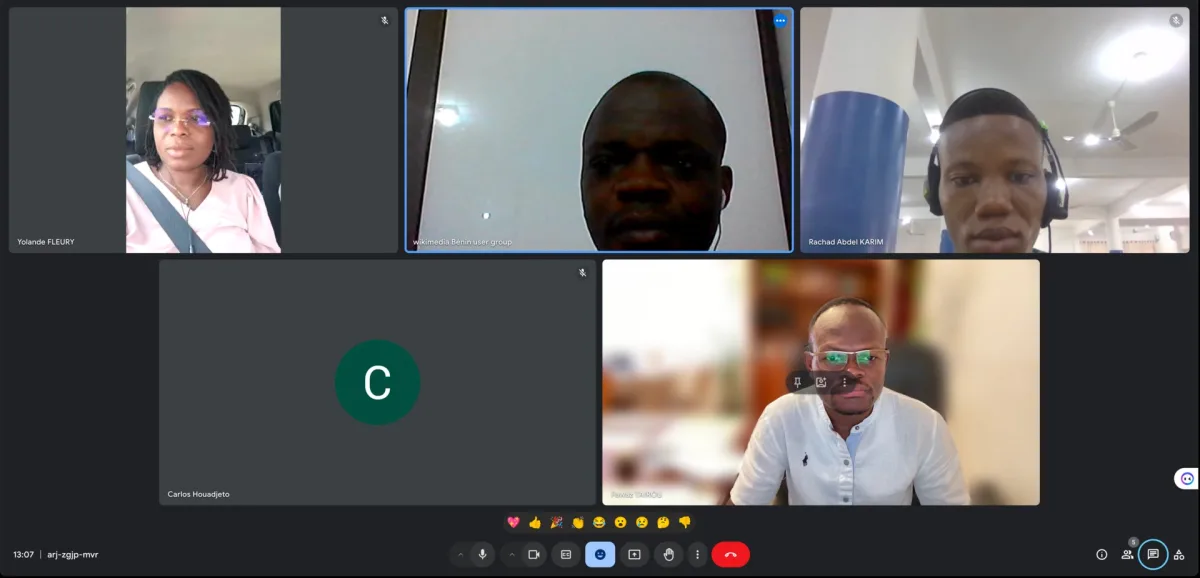
কেউ লিংক পাঠালে সেটাতে ক্লিক করুন। ব্রাউজার ক্যামেরা আর মাইক্রোফোনের অনুমতি চাইবে—Allow চাপুন। তারপর নিজের নাম দেখে Ask to join বা Join now বোতাম চাপুন।
একটা বিষয় খেয়াল রাখবেন। মিটিংয়ে ঢোকার আগে নিজের ছবি আর শব্দ পরীক্ষা করে নিন। ক্যামেরা চালু আছে কি না, মাইক কাজ করছে কি না—এটা দেখে নেওয়া ভালো। ঢোকার পর মাইক বন্ধ রাখলে ভালো হয়, কথা বলার সময় চালু করবেন।
স্ক্রিন শেয়ার করার নিয়ম
ক্লাসে বা অফিসে কিছু দেখাতে চাইলে স্ক্রিন শেয়ার করতে হয়। মিটিং চলার সময় নিচের Present now বোতামে ক্লিক করুন। তিনটা অপশন আসবে: পুরো স্ক্রিন, একটা উইন্ডো, বা ব্রাউজারের একটা ট্যাব।
শুধু একটা স্লাইড দেখাতে চাইলে Chrome tab বেছে নিন। পুরো স্ক্রিন দেখাতে চাইলে Entire screen বেছে নিন। শেয়ার করার আগে অপ্রয়োজনীয় উইন্ডো বন্ধ করে নিন, যাতে ব্যক্তিগত কিছু ভুল করে দেখা না যায়। শেষ হলে Stop presenting চাপুন।
মিটিং রেকর্ড করার নিয়ম
গুরুত্বপূর্ণ মিটিং রেকর্ড করে রাখা যায়। মিটিংয়ে নিচের তিন ডট মেনুতে গিয়ে Record meeting অপশন পাবেন। তবে এটা সব অ্যাকাউন্টে ফ্রি নয়—গুগল ওয়ার্কস্পেসের পেইড অ্যাকাউন্টে এই সুবিধা থাকে।
ফ্রি অ্যাকাউন্টে রেকর্ড করতে চাইলে কম্পিউটারের স্ক্রিন রেকর্ডার ব্যবহার করতে পারেন। তবে একটা কথা মনে রাখবেন, মিটিং রেকর্ড করার আগে সবাইকে জানিয়ে দেওয়া উচিত। অনুমতি ছাড়া রেকর্ড করা ঠিক নয়।
মিটিংয়ে ভালো থাকার টিপস
ভালো মিটিংয়ের জন্য ইন্টারনেট ভালো থাকা জরুরি। ওয়াইফাই দুর্বল হলে ক্যামেরা বন্ধ করে শুধু শব্দে কথা বলুন, তাহলে আওয়াজ পরিষ্কার থাকবে।
ক্যামেরার সামনে বসার সময় পেছনে আলো রাখবেন না। মুখের সামনে আলো থাকলে ছবি পরিষ্কার আসে। আর মিটিংয়ের সময় ফোন সাইলেন্ট করে দিন। কথা না বলার সময় মাইক বন্ধ রাখুন—এতে অন্যের শব্দ ঢুকবে না।
চ্যাট অপশনটাও কাজে লাগে। কথা বলতে না পারলে চ্যাটে লিখে জানাতে পারেন। হাত তোলার বোতামটা ব্যবহার করলে মিটিং পরিচালনাকারী বুঝতে পারে আপনি কিছু বলতে চান।

সাধারণ সমস্যা আর সমাধান
আওয়াজ না গেলে প্রথমে মাইকের অনুমতি দেখুন। ব্রাউজারের ঠিকানা বারের পাশে ক্যামেরার আইকনে ক্লিক করে অনুমতি চালু করুন। ছবি না আসলে ক্যামেরা অন্য অ্যাপে খোলা আছে কি না দেখুন।
মিটিংয়ে ঢুকতে না পারলে লিংকটা ঠিক আছে কি না দেখুন। অনেক সময় পুরোনো লিংকে ঢোকা যায় না। নতুন লিংক চেয়ে নিন। আর ব্রাউজার পুরোনো হলে আপডেট করে নিন। ইন্টারনেট ধীর হলে ভিডিও বন্ধ করে শুধু অডিওতে কথা বলুন—এতে লাইন কাটার সমস্যা অনেকটাই কমে যায়।
আমার সেই আত্মীয় এখন নিয়মিত অনলাইন ক্লাস নেন। প্রথম দিনের সেই বিপদ আর হয় না। গুগল মিট শেখা আসলে কঠিন কিছু নয়—একবার মিটিং করে ফেললেই সবকিছু সহজ মনে হবে।
FAQ
গুগল মিট ব্যবহার করতে কি টাকা লাগে?
না, ব্যক্তিগত জিমেইল অ্যাকাউন্ট দিয়ে গুগল মিট বিনামূল্যে ব্যবহার করা যায়। এক মিটিংয়ে একশো জন পর্যন্ত যোগ দিতে পারে।
গুগল মিটে মিটিং কতক্ষণ চলতে পারে?
ফ্রি অ্যাকাউন্টে গ্রুপ মিটিং এক ঘণ্টা পর্যন্ত চলে। একা একজনের সাথে মিটিংয়ে সময়ের সীমা নেই।
মোবাইল থেকে কি গুগল মিটে যোগ দেওয়া যায়?
হ্যাঁ, মোবাইলে গুগল মিট অ্যাপ নামিয়ে লিংকে ক্লিক করলেই মিটিংয়ে যোগ দেওয়া যায়। অ্যাপ ছাড়া ব্রাউজার থেকেও ঢোকা যায়।

Discussion & Comments (1)