
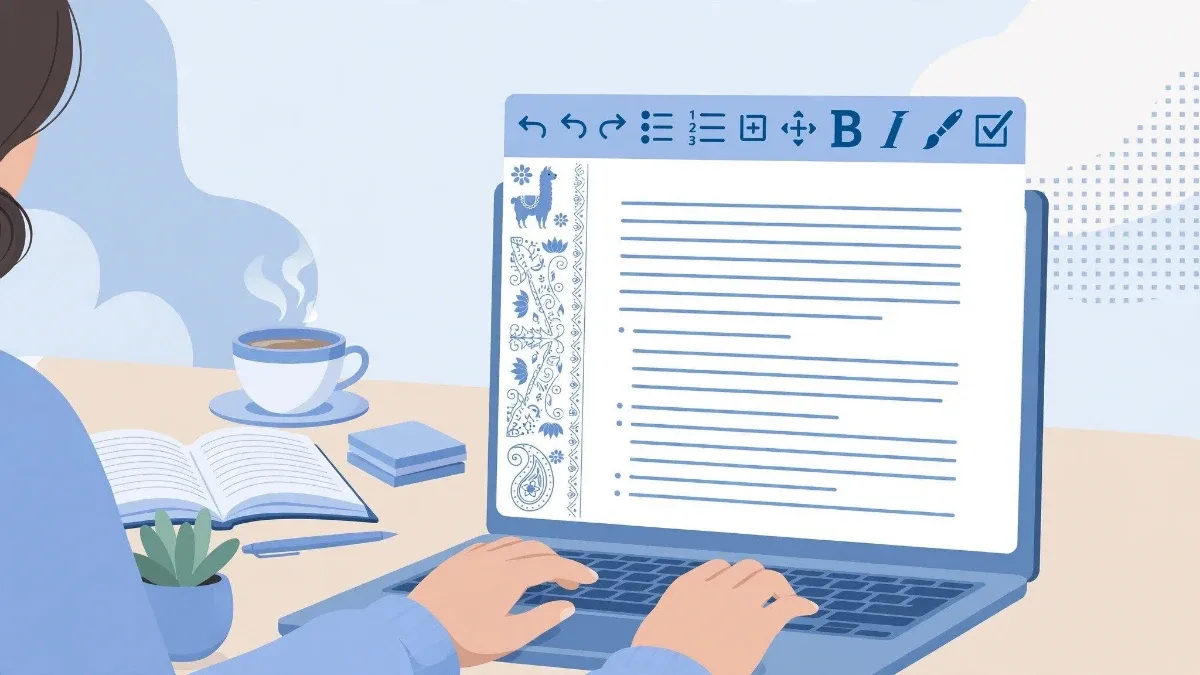
আজকাল লেখালেখির কাজে গুগল ডকস ছাড়া চলা কঠিন। তুমি যদি ছাত্র হও, চাকরির জন্য সিভি বানাতে চাও, কিংবা অফিসের রিপোর্ট লিখতে চাও—সব কাজেই গুগল ডকস তোমার সবচেয়ে সহজ বন্ধু হতে পারে। এটি সম্পূর্ণ ফ্রি, আর ইন্টারনেট থাকলেই যেকোনো ডিভাইস থেকে ব্যবহার করা যায়।
এই গাইডে তুমি ধাপে ধাপে শিখবে গুগল ডকস কীভাবে খুলবে, নতুন ডকুমেন্ট বানাবে, লেখা সাজাবে, ছবি আর টেবিল যোগ করবে এবং অন্যদের সঙ্গে শেয়ার করবে। একবার শিখে গেলে তুমি আর কখনো লেখা হারানোর ভয় পাবে না, কারণ গুগল ডকস তোমার লেখা নিজে নিজেই সংরক্ষণ করে।
গুগল ডকস কী এবং কেন শিখবে
গুগল ডকস হলো গুগলের ফ্রি অনলাইন ওয়ার্ড প্রসেসর। মাইক্রোসফট ওয়ার্ডের মতোই এতে তুমি চিঠি, সিভি, অ্যাসাইনমেন্ট, রিপোর্ট—সবকিছু লিখতে পারো। তবে এর সবচেয়ে বড় সুবিধা হলো, তোমার লেখা গুগল ড্রাইভে অনলাইনে জমা থাকে। কম্পিউটার নষ্ট হলেও তোমার ফাইল হারাবে না।
আরেকটি বড় সুবিধা হলো একসঙ্গে কাজ করা। তুমি চাইলে বন্ধু বা সহকর্মীকে লিংক পাঠিয়ে একই ডকুমেন্টে একসঙ্গে লিখতে পারো। কে কী লিখছে, তা তুমি সরাসরি দেখতে পাবে। তাই দলগত অ্যাসাইনমেন্ট বা অফিসের কাজে গুগল ডকস এখন সবচেয়ে জনপ্রিয় মাধ্যম।
গুগল ডকস খোলার নিয়ম
গুগল ডকস ব্যবহার করতে প্রথমে তোমার একটি জিমেইল অ্যাকাউন্ট লাগবে। ব্রাউজারে docs.google.com লিখে জিমেইল দিয়ে লগইন করো। লগইন করলেই তুমি ডকসের হোমপেজ দেখতে পাবে, যেখানে তোমার পুরনো ডকুমেন্টগুলো সাজানো থাকবে।
নতুন ডকুমেন্ট বানাতে উপরের বাম দিকে থাকা প্লাস চিহ্নে ক্লিক করো, অথবা "Blank document" অপশনটি বেছে নাও। চাইলে "Untitled document" লেখাটিতে ক্লিক করে ডকুমেন্টের নাম বদলে নিতে পারো। নাম দিলে পরে খুঁজে পেতে সুবিধা হবে।
লেখা টাইপ করা ও সাজানো
ডকুমেন্ট খুলে গেলে তুমি সরাসরি টাইপ করতে পারো। লেখার ফন্ট বদলাতে উপরের টুলবার থেকে ফন্টের নাম আর সাইজ বেছে নাও। গুরুত্বপূর্ণ লেখা মোটা করতে Bold, বাঁকা করতে Italic আর নিচে দাগ দিতে Underline বোতাম ব্যবহার করো।
লেখা বাম, ডান বা মাঝখানে সাজাতে চাইলে অ্যালাইনমেন্ট বোতামগুলো কাজে লাগবে। হেডিং বানাতে চাইলে লেখা সিলেক্ট করে স্টাইল মেনু থেকে Heading 1 বা Heading 2 বেছে নাও। এতে তোমার ডকুমেন্ট দেখতে অনেক বেশি পেশাদার লাগবে।
ছবি, টেবিল আর লিংক যোগ করা
শুধু লেখা নয়, গুগল ডকসে তুমি ছবি, টেবিল আর লিংকও যোগ করতে পারো। ছবি যোগ করতে Insert মেনুতে গিয়ে Image বেছে নাও, তারপর কম্পিউটার বা গুগল ড্রাইভ থেকে ছবি নাও। ছবির চারপাশে ক্লিক করে তার সাইজ ছোট-বড় করতে পারবে।
টেবিল বানাতে Insert মেনু থেকে Table বেছে কত সারি আর কলাম চাও তা ঠিক করো। রিপোর্ট বা তালিকা বানাতে টেবিল খুব কাজে লাগে। কোনো লেখায় ওয়েবসাইটের লিংক দিতে চাইলে লেখাটি সিলেক্ট করে Insert মেনুর Link অপশনে ঠিকানাটি বসিয়ে দাও।
অটো সেভ ও ভার্সন হিস্ট্রি
গুগল ডকসের সবচেয়ে শান্তির বিষয় হলো অটো সেভ। তুমি লিখতে থাকলেই প্রতি কয়েক সেকেন্ডে তোমার লেখা নিজে নিজেই সংরক্ষিত হয়। আলাদা করে সেভ বোতাম চাপার দরকার নেই, তাই হঠাৎ বিদ্যুৎ চলে গেলেও তোমার লেখা হারাবে না।
ভুল করে কিছু মুছে ফেললে চিন্তা নেই। File মেনুর Version history অপশনে গিয়ে তুমি ডকুমেন্টের আগের যেকোনো সংস্করণ দেখতে ও ফিরিয়ে আনতে পারবে। কে কখন কী বদলেছে, তাও সেখানে দেখা যায়।
অন্যদের সঙ্গে শেয়ার করা
ডকুমেন্ট তৈরি হলে উপরের ডান দিকে থাকা Share বোতামে ক্লিক করো। যাকে পাঠাতে চাও তার ইমেইল ঠিকানা লিখে দাও, আর সে শুধু দেখবে নাকি সম্পাদনাও করতে পারবে তা ঠিক করো। চাইলে "Anyone with the link" চালু করে শুধু লিংক পাঠিয়েও শেয়ার করতে পারো।
মনে রাখবে, এডিটর অনুমতি দিলে অন্যজন তোমার লেখা বদলে দিতে পারবে। তাই অপরিচিত কাউকে এডিটর অনুমতি দেওয়ার আগে ভেবে নাও। শুধু দেখার জন্য পাঠাতে চাইলে Viewer অপশনটিই নিরাপদ।
গুগল ডকস ব্যবহারের সময় মনে রাখার বিষয়
গুগল ডকস ভালোভাবে ব্যবহার করতে কয়েকটি বিষয় মনে রাখো। প্রথমত, ইন্টারনেট ছাড়া অনলাইন ডকসে লেখা যায় না, তবে অফলাইন মোড চালু করলে ইন্টারনেট ছাড়াও লেখা যায়। দ্বিতীয়ত, গুরুত্বপূর্ণ ডকুমেন্ট নিয়মিত ডাউনলোড করে ব্যাকআপ রাখো।
তৃতীয়ত, শেয়ার করা ডকুমেন্টে অচেনা কারো দেওয়া লিংকে ক্লিক করার আগে সতর্ক থাকো। আর সবশেষে, তোমার জিমেইল অ্যাকাউন্টের পাসওয়ার্ড কাউকে দিও না, কারণ গুগল ডকসের সব ফাইল সেই অ্যাকাউন্টের সঙ্গেই যুক্ত থাকে।
প্রশ্নোত্তর
প্রশ্ন: গুগল ডকস কি সম্পূর্ণ ফ্রি?
উত্তর: হ্যাঁ, জিমেইল অ্যাকাউন্ট থাকলেই গুগল ডকস সম্পূর্ণ ফ্রিতে ব্যবহার করা যায়।
প্রশ্ন: ইন্টারনেট ছাড়া কি গুগল ডকসে লেখা যায়?
উত্তর: হ্যাঁ, ক্রোম ব্রাউজারে অফলাইন মোড চালু করলে ইন্টারনেট ছাড়াও লেখা যায়, পরে অনলাইনে এলে তা নিজে নিজেই সেভ হয়।
প্রশ্ন: গুগল ডকসের ফাইল কি ওয়ার্ড ফাইল হিসেবে ডাউনলোড করা যায়?
উত্তর: হ্যাঁ, File মেনুর Download অপশন থেকে Microsoft Word (.docx) বা PDF হিসেবে ডাউনলোড করা যায়।
#গুগলডকস #GoogleDocs #শেখারনিয়ম #টেকনোলজি #অনলাইনটুলস

Discussion & Comments (0)
No comments on this post yet. Be the first to comment!