

মিটিংয়ের সময় ভুলে যাওয়া, জন্মদিনে শুভেচ্ছা জানাতে মনে না থাকা কিংবা কাজের শেষ তারিখ পেরিয়ে যাওয়া — এই ছোট ছোট ভুলগুলোর পেছনে থাকে গোছানো পরিকল্পনার অভাব। গুগল ক্যালেন্ডার সেই অভাব মেটানোর সহজ ও বিনামূল্যের উপায়, যা প্রায় প্রতিটি অ্যান্ড্রয়েড ফোনেই আগে থেকে থাকে। এতে ঘটনা লিখে রাখা, নির্দিষ্ট সময়ে অনুস্মারক পাওয়া, পুনরাবৃত্তিমূলক কাজ নিজে থেকে সাজানো আর পরিবার বা সহকর্মীর সঙ্গে ক্যালেন্ডার ভাগ করা — সবই সম্ভব। তবু অনেকে অ্যাপটি শুধু তারিখ দেখার কাজেই ব্যবহার করেন। এই লেখায় গুগল ক্যালেন্ডারের কাজের সুবিধাগুলো ও সময় গোছানোর স্মার্ট ব্যবহারবিধি ধাপে ধাপে জানুন।
ইভেন্ট ও রিমাইন্ডার সাজানোর নিয়ম
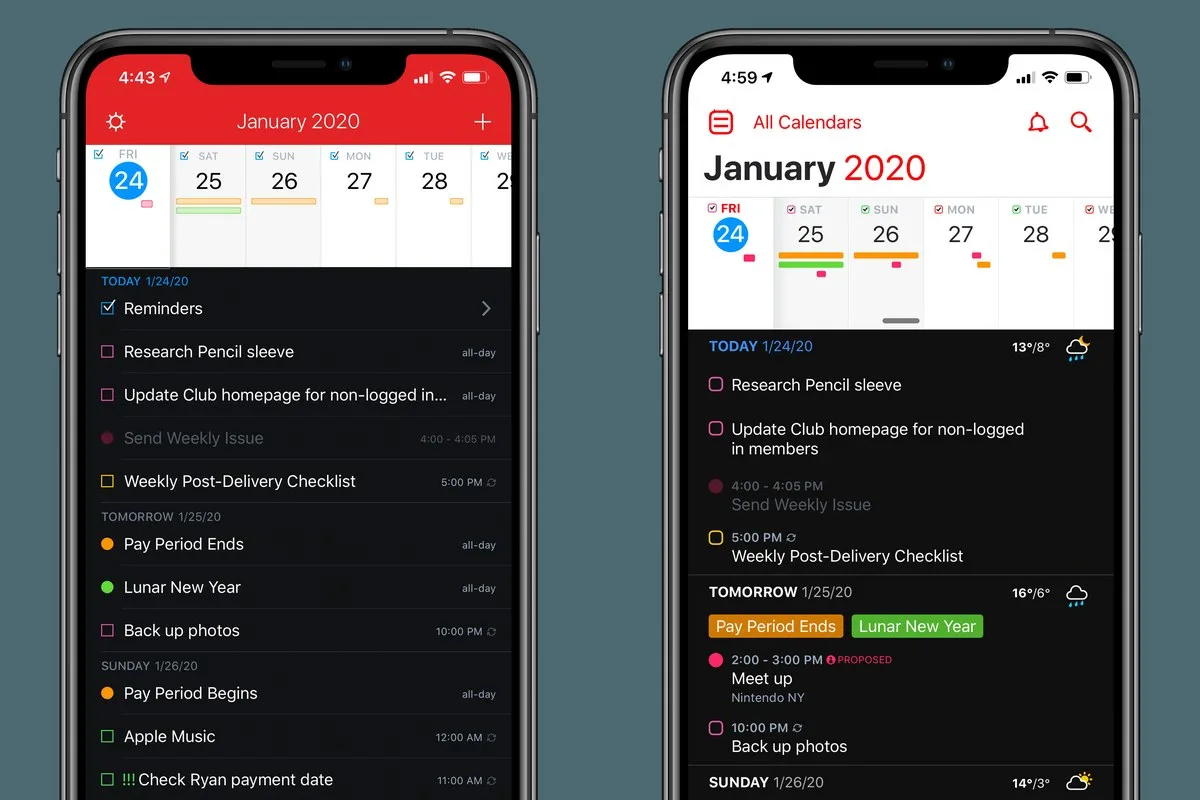
নতুন ইভেন্ট তৈরি করার সময় শুধু নাম নয়, জায়গা ও সংক্ষিপ্ত বিবরণও লিখে রাখুন — পরে খুঁজে পেতে সুবিধা হয়। রিমাইন্ডার একাধিক স্তরে দেওয়া যায়: যেমন অনুষ্ঠানের এক দিন আগে একটি ও এক ঘণ্টা আগে আরেকটি। প্রতিদিনের ওষুধ, সাপ্তাহিক ক্লাস বা মাসিক বিলের মতো পুনরাবৃত্তিমূলক কাজে "পুনরাবৃত্তি" অপশন বেছে নিলে প্রতিবার আলাদা করে লিখতে হয় না। "লক্ষ্য" ধরনের সুবিধায় পড়াশোনা বা ব্যায়ামের মতো অভ্যাসের জন্য নিজে থেকেই ফাঁকা সময় খুঁজে বসিয়ে দেওয়ার ব্যবস্থাও আছে কিছু সংস্করণে। কাজ (টাস্ক) তালিকার সঙ্গে ক্যালেন্ডার জোড়া থাকায় দিনের পরিকল্পনা এক পর্দাতেই দেখা যায়।
একাধিক ক্যালেন্ডার ও রঙের ব্যবহার
- আলাদা ক্যালেন্ডার: কাজ, ব্যক্তিগত ও পড়াশোনার জন্য আলাদা ক্যালেন্ডার বানালে কোন ক্ষেত্রে সময় বেশি যাচ্ছে তা চোখে পড়ে।
- রঙের সংকেত: প্রতিটি ক্যালেন্ডার বা ইভেন্টে আলাদা রঙ দিলে এক নজরেই দিনের চিত্র বোঝা যায় — যেমন জরুরি কাজে লাল।
- ছুটির ক্যালেন্ডার: বাংলাদেশের সরকারি ছুটির ক্যালেন্ডার যোগ করে রাখলে পরিকল্পনায় ছুটির হিসাব নিজে থেকেই আসে।
- জন্মদিন: পরিচিতদের জন্মদিন পরিচিতি তালিকা থেকে নিজে নিজেই ক্যালেন্ডারে আসে — শুভেচ্ছা জানাতে ভুল হয় না।
ক্যালেন্ডার শেয়ার ও আমন্ত্রণ
দলগত কাজে ক্যালেন্ডার শেয়ার করা খুবই কার্যকর। পরিবারের একটি যৌথ ক্যালেন্ডার থাকলে সবার অনুষ্ঠান এক জায়গায় দেখা যায় — দ্বিগুণ বুকিংয়ের ঝামেলা হয় না। ইভেন্টে অতিথি যোগ করলে তাঁদের কাছে আমন্ত্রণ যায় এবং তাঁরা উপস্থিতির জবাব দিতে পারেন; অনলাইন মিটিংয়ের ক্ষেত্রে ভিডিও কলের লিংকও ইভেন্টের সঙ্গে জুড়ে দেওয়া যায়। তবে ব্যক্তিগত ক্যালেন্ডার শেয়ার করার সময় অনুমতির স্তর যাচাই করুন — শুধু "ব্যস্ত সময় দেখানো" যথেষ্ট হলে পুরো বিবরণ দেখার অনুমতি দেওয়ার দরকার নেই।
⚠ সতর্কতা: সর্বজনীন লিংকে ক্যালেন্ডার প্রকাশ করলে আপনার সব পরিকল্পনা যে কারো কাছে দৃশ্যমান হতে পারে। শেয়ারিংয়ের সেটিংস মাঝে মাঝে যাচাই করুন এবং অপরিচিত কারো পাঠানো ইভেন্ট আমন্ত্রণে সন্দেহজনক লিংক থাকলে ক্লিক করবেন না।
উইজেট ব্যবহার করলে ক্যালেন্ডারের সুবিধা আরও বাড়ে। ফোনের হোম স্ক্রিনে মাস বা এজেন্ডা উইজেট রাখলে অ্যাপ না খুলেই দিনের পরিকল্পনা চোখে পড়ে। ঘড়ির সঙ্গে সমন্বয় থাকলে স্মার্টওয়াচেও অনুস্মারক পৌঁছায়। আরেকটি কার্যকর অভ্যাস হলো সাপ্তাহিক পর্যালোচনা — সপ্তাহের শুরুতে পনেরো মিনিট বসে আগামী সাত দিনের ক্যালেন্ডার দেখে নিলে অপ্রত্যাশিত চাপ অনেক কমে।
সময় ব্যবস্থাপনার মূল কথা হলো, মনে রাখার ভার যন্ত্রকে দিয়ে মনকে মুক্ত রাখা। গুগল ক্যালেন্ডার সেই কাজটিই করে — তবে শর্ত হলো, ঘটনাগুলো নিয়মিত লিখে রাখার অভ্যাস। প্রথম কয়েক দিন সচেতনভাবে প্রতিটি অ্যাপয়েন্টমেন্ট লিখে রাখুন; অভ্যাস হয়ে গেলে এটি আপনার ব্যক্তিগত সহকারীর মতো কাজ করতে শুরু করবে।
ক্যালেন্ডার ব্যবহারের একটি উন্নত কৌশল হলো "সময় ব্লক করা"। শুধু অন্যের সঙ্গে সাক্ষাতের সময় নয়, নিজের গুরুত্বপূর্ণ কাজের জন্যও ক্যালেন্ডারে সময় বরাদ্দ করে রাখুন — যেমন প্রতিদিন সকালে এক ঘণ্টা পড়াশোনা বা সপ্তাহে তিন দিন ব্যায়াম। সময় ব্লক করা থাকলে সেই সময়ে অন্য কাজ ঢুকিয়ে দেওয়ার প্রবণতা কমে এবং দিন শেষে দেখা যায় কোন কাজে আসলে কত সময় গেল। সপ্তাহ শেষে এই চিত্র পর্যালোচনা করলে নিজের সময় ব্যবহারের দুর্বল জায়গাগুলো স্পষ্ট হয়।
আরেকটি সুবিধা হলো ভ্রমণ ও সময় অঞ্চলের ব্যবস্থাপনা। বিদেশ ভ্রমণে গেলে ক্যালেন্ডার নিজে থেকেই স্থানীয় সময় অনুযায়ী ইভেন্ট দেখায় — তবে বিমানের সময়ের মতো ক্ষেত্রে মূল সময় অঞ্চল ঠিক করে দেওয়ার অপশনও আছে। দেশে থাকা পরিবারের সঙ্গে ভিডিও কলের সময় ঠিক করতে এই সুবিধা ভুল বোঝাবুঝি কমায়। সবশেষে, ক্যালেন্ডারের তথ্য গুগল অ্যাকাউন্টে সংরক্ষিত থাকে বলে ফোন বদলালেও সব পরিকল্পনা অক্ষত থাকে — শুধু নতুন ফোনে একই অ্যাকাউন্টে লগইন করলেই হলো।
ক্যালেন্ডারের তথ্য অন্যের সঙ্গে ভাগ করার ক্ষেত্রে গোপনীয়তার দিকে খেয়াল রাখুন। কাজের ক্যালেন্ডার সহকর্মীদের সঙ্গে ভাগ করলে তাঁরা আপনার ব্যস্ত সময় দেখতে পান — তবে ব্যক্তিগত ইভেন্টগুলো আলাদা ক্যালেন্ডারে রাখলে সেগুলো কেউ দেখতে পায় না। প্রতিটি ইভেন্টের দৃশ্যমানতা "ব্যক্তিগত" করে দেওয়ার অপশনও থাকে। পারিবারিক ক্যালেন্ডার ভাগ করার ক্ষেত্রে কে সম্পাদনা করতে পারবেন আর কে শুধু দেখতে পারবেন — এই অনুমতিগুলো ভেবেচিন্তে দিন, যাতে ভুলবশত কেউ গুরুত্বপূর্ণ ইভেন্ট মুছে ফেলতে না পারেন।
সবশেষে একটি সতর্কতা: ক্যালেন্ডারে জন্মদিন বা বার্ষিকীর মতো তথ্য রাখা ভালো, কিন্তু ব্যাংক অ্যাকাউন্ট বা পাসওয়ার্ড জাতীয় সংবেদনশীল তথ্য কখনোই ইভেন্টের বিবরণে লিখবেন না — ক্যালেন্ডার অনেক অ্যাপের সঙ্গে যুক্ত থাকে বলে ঝুঁকি থাকে। সংবেদনশীল তথ্যের জন্য আলাদা নিরাপদ ব্যবস্থা ব্যবহার করুন।
মোবাইলের পাশাপাশি কম্পিউটারের ব্রাউজারেও একই ক্যালেন্ডার খোলা যায় — বড় পর্দায় সাপ্তাহিক পরিকল্পনা সাজানো সহজ হয়। যেখানেই বদল করুন, সব যন্ত্রে তা নিজে থেকে হালনাগাদ হয়ে যায় — এই সুবিধাটিই ডিজিটাল ক্যালেন্ডারকে কাগজের ডায়েরির চেয়ে এগিয়ে রাখে।
শেষ কথা
গুগল ক্যালেন্ডার শুধু তারিখ দেখার অ্যাপ নয় — সঠিকভাবে ব্যবহার করলে এটি সময় গোছানোর শক্তিশালী সহকারী। আজই নিজের কাজ ও ব্যক্তিগত জীবনের জন্য আলাদা ক্যালেন্ডার বানান এবং জরুরি তারিখগুলোতে রিমাইন্ডার বসিয়ে দিন। গোছানো সময় মানেই কম চাপ আর বেশি কাজ।
📱 প্রতিদিন এমন আরও টিপস পেতে আমার Telegram চ্যানেলে যোগ দিন: https://t.me/earnhelosp



Discussion & Comments (0)
No comments on this post yet. Be the first to comment!