
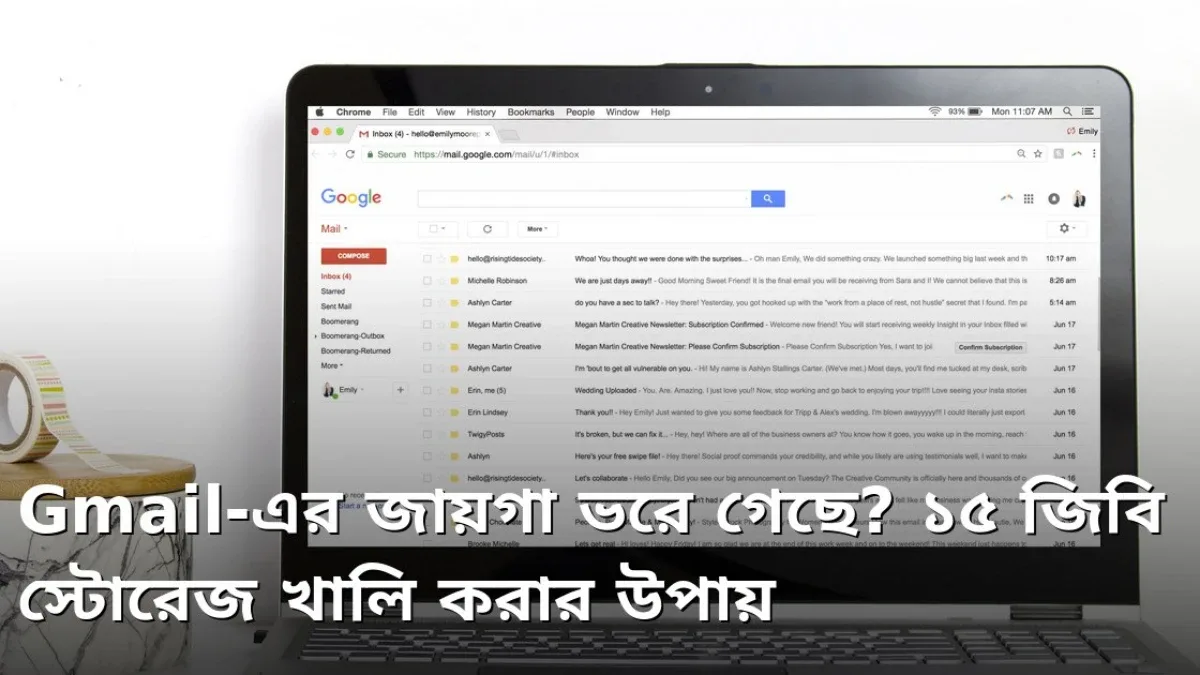
হঠাৎ একদিন দেখলেন Gmail-এ নতুন কোনো ইমেইল আসছে না, কিংবা Google দেখাচ্ছে আপনার স্টোরেজ প্রায় শেষ। অনেকেই ভাবেন সমস্যাটা শুধু Gmail-এর, কিন্তু আসল বিষয় হলো Google প্রতিটি অ্যাকাউন্টে মোট ১৫ জিবি ফ্রি জায়গা দেয়, আর এই একই জায়গা ভাগ করে ব্যবহার করে Gmail, Google Drive ও Google Photos। অর্থাৎ ড্রাইভে বড় ফাইল বা ফটোতে বড় ভিডিও জমলেও তার চাপ পড়ে Gmail-এর ওপর। স্টোরেজ পুরোপুরি ভরে গেলে নতুন ইমেইল আপনার কাছে পৌঁছায় না, প্রেরকের কাছে ফেরত চলে যায়, এমনকি আপনি নিজেও মেইল পাঠাতে পারবেন না। তবে ভয় পাওয়ার কিছু নেই, টাকা খরচ না করেই কয়েকটি সহজ ধাপে অনেকটা জায়গা খালি করা যায়। আজকের গাইডে ধাপে ধাপে সেই উপায়গুলোই দেখানো হলো।
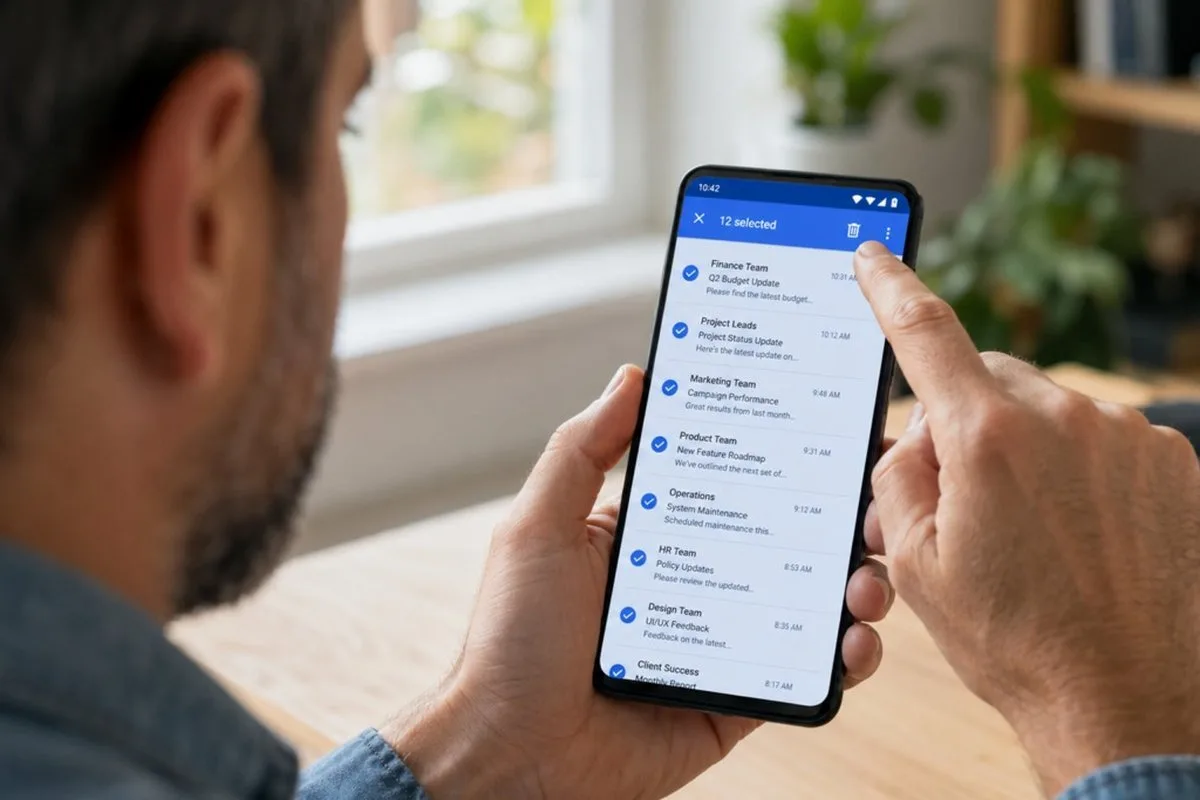
প্রথমে দেখুন জায়গা খাচ্ছে কোনটি
পরিষ্কার শুরু করার আগে জানা দরকার, ১৫ জিবি জায়গা আসলে কোন সেবাটি সবচেয়ে বেশি খাচ্ছে। এজন্য ব্রাউজারে গিয়ে one.google.com/storage ঠিকানায় ঢুকুন, নিজের Google অ্যাকাউন্টে লগইন থাকলেই সেখানে পরিষ্কার দেখতে পাবেন Gmail, Drive ও Photos প্রতিটি কতটা জায়গা নিয়েছে। অনেকের ক্ষেত্রে দেখা যায় Photos-এর পুরনো ভিডিওই সবচেয়ে বড় অংশ দখল করে আছে, কারও ক্ষেত্রে Drive-এ জমে থাকা বড় ফাইল, আবার কারও ক্ষেত্রে হাজার হাজার পুরনো ইমেইল। কোন জায়গায় চাপ বেশি, তা বুঝে নিলে পরিষ্কারের কাজ অর্ধেক সহজ হয়ে যায়। পাশাপাশি Gmail-এর একদম নিচের দিকে তাকালেও ব্যবহৃত জায়গার পরিমাণ দেখা যায়। এই ধাপটি এড়িয়ে গিয়ে এলোমেলোভাবে মেইল মুছলে অনেক সময় আসল বড় ফাইলগুলো রয়েই যায়, ফলে পরিশ্রমের তুলনায় জায়গা খালি হয় খুব কম।
বড় ইমেইল খুঁজে মুছুন সার্চ দিয়েই
Gmail-এ জায়গা খালি করার সবচেয়ে কার্যকর কৌশল হলো বড় আকারের ইমেইলগুলো আগে ধরা, কারণ একটি বড় অ্যাটাচমেন্টওয়ালা মেইল শত শত সাধারণ মেইলের সমান জায়গা খায়। Gmail-এর সার্চ বারে লিখুন has:attachment larger:10M, তাহলেই ১০ মেগাবাইটের বড় অ্যাটাচমেন্ট আছে এমন সব মেইল তালিকা আকারে চলে আসবে। তালিকা থেকে যেগুলো আর দরকার নেই, সেগুলো বেছে মুছে ফেলুন। একইভাবে older_than:2y লিখে দুই বছরের পুরনো মেইল খুঁজে বের করা যায়, আর প্রেরকের নাম ধরে সার্চ দিলেও অপ্রয়োজনীয় পুরনো মেইল সহজে পাওয়া যায়। মুছে ফেলার পর কাজ শেষ নয়, মেইলগুলো প্রথমে Trash বা আবর্জনার ফোল্ডারে যায় এবং সেখান থেকে নিজে নিজে মুছতে ৩০ দিন সময় নেয়। তাই সঙ্গে সঙ্গে জায়গা ফেরত পেতে Trash ও Spam ফোল্ডার দুটি খুলে Empty Trash বা Empty Spam অপশন দিয়ে পুরোপুরি খালি করে দিন।
- has:attachment larger:10M লিখে বড় মেইল খুঁজুন।
- older_than:2y লিখে পুরনো মেইল আলাদা করুন।
- Trash ও Spam ফোল্ডার হাতে খালি করুন, ৩০ দিন অপেক্ষা করবেন না।
- অপরিচিত প্রেরকের পুরনো সন্দেহজনক মেইলও যাচাই করে মুছে ফেলুন।
প্রমোশন মেইলের বোঝা কমান
আমাদের ইনবক্সের বড় একটি অংশ জুড়ে থাকে বিভিন্ন ওয়েবসাইট ও অনলাইন দোকানের প্রচারমূলক মেইল, যেগুলো আমরা প্রায় পড়িই না। Gmail-এর Promotions ট্যাবে গেলে এই মেইলগুলো আলাদাভাবে দেখা যায়, সেখান থেকে প্রেরক ধরে ধরে পুরনো প্রচারমূলক মেইল একসঙ্গে মুছে ফেলা যায়। ভবিষ্যতে বোঝা না বাড়াতে চাইলে যেসব সাইটের মেইল আর পেতে চান না, সেই মেইল খুলে নিচের দিকে থাকা Unsubscribe লিংকে চাপ দিয়ে সদস্যতা বাতিল করুন। এতে প্রতিদিন নতুন প্রচারমূলক মেইল আসা বন্ধ হয়ে যাবে এবং ইনবক্সও থাকবে গোছানো। তবে ব্যাংক, চাকরি বা পড়াশোনার মতো গুরুত্বপূর্ণ প্রেরকের মেইল কখনোই একসঙ্গে মুছবেন না, মুছার আগে প্রেরকের নাম ভালো করে দেখে নিন। সার্চে প্রেরকের ঠিকানা লিখে যাচাই করে নিলে ভুল করে দরকারি মেইল মুছে ফেলার ঝুঁকি থাকে না।
⚠ সতর্কতা: মেইল মোছার আগে গুরুত্বপূর্ণ অ্যাটাচমেন্ট, যেমন সার্টিফিকেট, চুক্তিপত্র, ছবি বা জরুরি নথি, অবশ্যই নিজের কম্পিউটার বা পেনড্রাইভে ডাউনলোড করে সংরক্ষণ করুন। একবার Trash খালি করে ফেললে সেই মেইল আর কোনোভাবেই ফেরত পাওয়া যায় না। তাই তাড়াহুড়ো না করে ধীরে ধীরে যাচাই করে মুছুন।
Drive ও Photos-এর বড় ফাইল পরিষ্কার করুন
শুধু Gmail পরিষ্কার করলেই হবে না, কারণ জায়গার বড় অংশ অনেক সময় Drive ও Photos-এ আটকে থাকে। Google Drive খুলে ফাইলগুলো আকার অনুযায়ী সাজালে সবচেয়ে বড় ফাইলগুলো ওপরে চলে আসে, সেখান থেকে অপ্রয়োজনীয় ভিডিও, পুরনো জিপ ফাইল বা ডুপ্লিকেট নথি মুছে ফেলুন। Drive-এর নিজের Trash ফোল্ডারটিও খালি করতে ভুলবেন না, কারণ মোছা ফাইল সেখানে জমে থেকেও জায়গা দখল করে। Google Photos-এ গিয়ে বড় বড় ভিডিওগুলো খুঁজুন, বিশেষ করে পুরনো ফোনের ব্যাকআপ করা লম্বা ভিডিওগুলোই সবচেয়ে বেশি জায়গা খায়। যেসব ছবি বা ভিডিও স্মৃতি হিসেবে রাখতে চান, সেগুলো আগে কম্পিউটার বা হার্ডড্রাইভে ব্যাকআপ নিয়ে তারপর Photos থেকে মুছুন। অনেকেই জানেন না, WhatsApp বা অন্য অ্যাপের অটো ব্যাকআপও এই একই জায়গা খায়, তাই ব্যাকআপ সেটিংস একবার দেখে নিন। এতকিছুর পরও জায়গা না মিললে Google One নামে টাকা দিয়ে বাড়তি স্টোরেজ কেনার সুবিধা আছে, তবে বেশিরভাগ সাধারণ ব্যবহারকারীর ক্ষেত্রে এই বিনামূল্যে পরিষ্কারই যথেষ্ট হয়ে যায়, কেনার দরকার পড়ে না।
শেষ কথা
Gmail-এর ১৫ জিবি জায়গা ভরে যাওয়া কোনো জটিল সমস্যা নয়, শুধু দরকার একটু সময় নিয়ে গুছিয়ে পরিষ্কার করা। প্রথমে কোথায় জায়গা খরচ হচ্ছে তা দেখুন, তারপর বড় ইমেইল, প্রমোশন মেইল, Drive-এর বড় ফাইল ও Photos-এর ভিডিও ধাপে ধাপে পরিষ্কার করুন, আর শেষে Trash খালি করতে ভুলবেন না। মাসে একবার মাত্র দশ মিনিট এই পরিষ্কারের পেছনে দিলেই স্টোরেজ ভরে যাওয়ার দুশ্চিন্তা আর ফিরে আসবে না। পরিষ্কার শেষে one.google.com/storage পেজে আবার ঢুকে দেখে নিন মোট কতটা জায়গা ফিরে পেলেন, এতে পরের বার কোথায় চাপ বাড়ছে, তা আগেভাগেই বুঝতে পারবেন। আজই শুরু করুন, দেখবেন কয়েক গিগাবাইট জায়গা অনায়াসেই ফিরে পেয়েছেন।
📱 প্রতিদিন এমন আরও টিপস পেতে আমার Telegram চ্যানেলে যোগ দিন: https://t.me/earnhelosp

Discussion & Comments (0)
No comments on this post yet. Be the first to comment!