
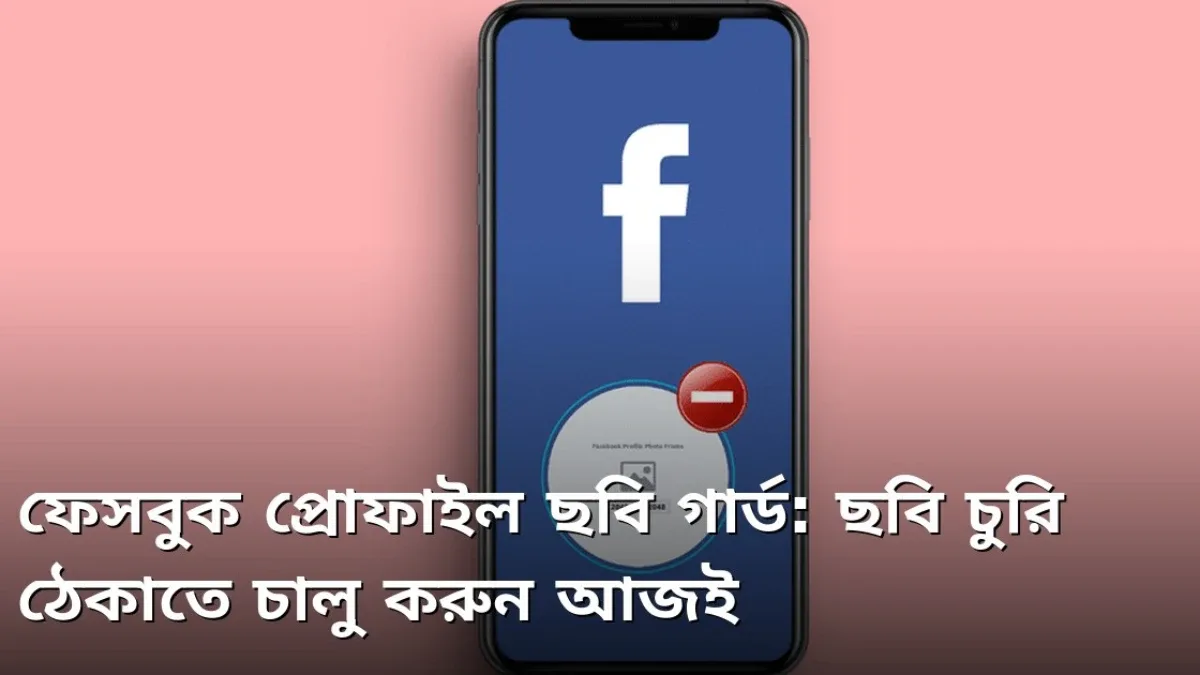
আপনার প্রোফাইল ছবি ডাউনলোড করে অবিকল একই নাম-ছবিতে ভুয়া অ্যাকাউন্ট খোলার ঘটনা আজকাল প্রায়ই শোনা যায়। সেই ভুয়া অ্যাকাউন্ট দিয়ে বন্ধুদের কাছে টাকা চাওয়া, অশালীন বার্তা পাঠানো কিংবা প্রতারণা — সবই ঘটছে। আবার অনেকের ছবি অন্যের পোস্টে অপব্যবহারের ঘটনাও কম নয়। এই ঝুঁকি কমাতে ফেসবুকের একটি বিশেষ সুবিধা হলো প্রোফাইল পিকচার গার্ড। এটি চালু করলে অন্য কেউ আপনার প্রোফাইল ছবি বড় করে দেখা, ডাউনলোড করা বা শেয়ার করা থেকে বিরত থাকে, আর ছবির চারপাশে একটি ঢালের মতো চিহ্ন দেখা যায়, যা দেখে আসল অ্যাকাউন্ট চেনা সহজ হয়। এই লেখায় জানুন গার্ড চালুর নিয়ম, এটি আসলে কতটা সুরক্ষা দেয় এবং এর সীমাবদ্ধতাগুলো কী কী।
প্রোফাইল পিকচার গার্ড কীভাবে সুরক্ষা দেয়
গার্ড চালু হলে কয়েকটি বদল ঘটে। প্রথমত, বন্ধু তালিকার বাইরের কেউ আপনার বর্তমান প্রোফাইল ছবিটি পূর্ণ আকারে খুলতে বা নামাতে পারে না। দ্বিতীয়ত, ছবিটি অন্য কোথাও শেয়ার করার অপশন সীমিত হয়ে যায়, ফলে ছবি ছড়িয়ে পড়ার পথ কঠিন হয়। তৃতীয়ত, ছবির নিচে বা পাশে একটি নীল ঢালের চিহ্ন যুক্ত হয় — এই চিহ্নটি এক ধরনের সতর্ক সংকেত, যা জানিয়ে দেয় ছবিটি সুরক্ষিত এবং অপব্যবহার করা যাবে না। গবেষণা ও ফেসবুকের নিজের পর্যবেক্ষণ অনুযায়ী, এই চিহ্ন থাকলে ছবি কপি করার প্রবণতা অনেকের ক্ষেত্রেই কমে যায়, কারণ চোরেরা সাধারণত সহজ লক্ষ্য খোঁজে। তবে মনে রাখা জরুরি — গার্ড কোনো জাদুকরী ঢাল নয়। স্ক্রিনশট নেওয়ার পথ এটি পুরোপুরি বন্ধ করতে পারে না; তাই এটিকে একমাত্র ভরসা না ভেবে সামগ্রিক গোপনীয়তা সেটিংসের অংশ হিসেবে দেখুন।
গার্ড চালু করার ধাপগুলো
মোবাইল অ্যাপ থেকে চালু করাই সবচেয়ে সহজ। প্রথমে নিজের প্রোফাইলে গিয়ে বর্তমান প্রোফাইল ছবিটিতে চাপ দিন। অপশনগুলোর মধ্যে "প্রোফাইল পিকচার গার্ড চালু করুন" জাতীয় লেখা দেখতে পাবেন — সেটিতে চাপ দিলে সংক্ষিপ্ত বর্ণনাসহ পরের ধাপ আসবে। নির্দেশনা অনুসরণ করে "সংরক্ষণ" বা "চালু করুন" বোতামে চাপ দিলেই গার্ড সক্রিয় হয়ে যাবে এবং ছবিতে ঢালের চিহ্ন দেখা যাবে। কোনো কারণে ছবিতে চাপ দিয়ে অপশনটি না পেলে প্রোফাইল ছবি বদলানোর পেজ থেকেও গার্ড চালুর প্রস্তাব আসতে পারে। বন্ধ করতে চাইলেও একই পথে গিয়ে "বন্ধ করুন" অপশন বেছে নিতে পারবেন। নতুন প্রোফাইল ছবি দিলে গার্ড সাধারণত সেই ছবিতেও প্রযোজ্য থাকে, তবু বদলানোর পর একবার যাচাই করে নিন। পুরো প্রক্রিয়াটি এক মিনিটেরও কম সময়ের কাজ, অথচ সুরক্ষার দিক থেকে এর মূল্য অনেক।
গার্ডের পাশাপাশি আরও যা করবেন
- প্রোফাইল লক বা দর্শক সীমা: পুরনো প্রোফাইল ছবিগুলোর দর্শক "বন্ধুরা" করে রাখুন, যাতে অপরিচিতরা আগের ছবিগুলোও না পায়।
- ট্যাগ পর্যালোচনা: অন্যের ছবিতে ট্যাগ হলেও অনুমোদন ছাড়া যাতে প্রোফাইলে না আসে, সেই সেটিং চালু রাখুন।
- বন্ধু তালিকা যাচাই: অপরিচিত বা সন্দেহজনক অ্যাকাউন্টের বন্ধু অনুরোধ গ্রহণ না করা ছবি সুরক্ষারও অংশ।
- ভুয়া অ্যাকাউন্ট দেখলে রিপোর্ট: নিজের নামে ভুয়া অ্যাকাউন্ট চোখে পড়লে বন্ধুদের জানিয়ে সবাই মিলে রিপোর্ট করুন।
আরেকটি বাস্তব পরামর্শ — প্রোফাইল ছবি হিসেবে এমন ছবি ব্যবহার করুন যেখানে মুখ স্পষ্ট কিন্তু পেছনের পরিবেশে ব্যক্তিগত তথ্য (বাসার নম্বরফলক, গাড়ির নম্বর, অফিসের পরিচয়পত্র) দেখা যায় না। শিশুদের ছবি প্রোফাইলে দেওয়ার ক্ষেত্রে অতিরিক্ত সতর্কতা জরুরি; অনেকেই এখন শিশুর মুখ আংশিক আড়াল করে বা ছবি না দেওয়ার পথ বেছে নেন। সচেতনতাই এখানে সবচেয়ে বড় সুরক্ষা।
⚠ সতর্কতা: গার্ড চালু থাকলেও ঘনিষ্ঠ বন্ধুর তালিকায় থাকা কেউ স্ক্রিনশট নিয়ে ছবি ছড়াতে পারে — প্রযুক্তি এই ঝুঁকি পুরোপুরি দূর করতে পারে না। তাই ছবি দেওয়ার আগেই ভাবুন, আর সত্যিই সংবেদনশীল ছবি প্রোফাইলে না রাখাই সবচেয়ে নিরাপদ সিদ্ধান্ত।
প্রোফাইল পিকচার গার্ডের পাশাপাশি ছবির গোপনীয়তা রক্ষায় আরও কয়েকটি পদক্ষেপ নিন। প্রথমত, পুরনো প্রোফাইল ছবি ও কভার ছবির দর্শক সীমা "শুধু বন্ধু" করে রাখুন — প্রোফাইল ছবির অ্যালবামে গিয়ে প্রতিটি ছবির প্রাইভেসি আলাদা করে বদলানো যায়। দ্বিতীয়ত, নিজের ছবি পাবলিক পোস্টে দেওয়ার আগে ভাবুন ছবিটি অপব্যবহার হলে কী হতে পারে — সংবেদনশীল ছবি বন্ধুদের মধ্যেই সীমাবদ্ধ রাখা বুদ্ধিমানের কাজ। তৃতীয়ত, অন্য কেউ আপনার ছবি ব্যবহার করে ভুয়া অ্যাকাউন্ট খুললে সঙ্গে সঙ্গে রিপোর্ট করুন এবং বন্ধুদের জানিয়ে দিন যেন তারা সেই অ্যাকাউন্টের ফাঁদে না পড়ে। মনে রাখবেন, অনলাইনে ছবির পূর্ণ নিয়ন্ত্রণ কারো হাতেই নেই; গার্ড ও সতর্কতা ঝুঁকি কমায়, শূন্য করে না। তাই সবচেয়ে বড় নিরাপত্তা হলো চিন্তা করে শেয়ার করা — যেটি একবার ইন্টারনেটে গেছে, তা ফিরিয়ে আনা প্রায় অসম্ভব।
গার্ড চালু করার পর একটি বিষয় পরীক্ষা করে দেখুন — নিজের প্রোফাইল অন্যের দৃষ্টিতে কেমন দেখায়। ফেসবুকের "View As" সুবিধা দিয়ে অপরিচিত দর্শকের চোখে নিজের প্রোফাইল দেখা যায়; সেখানে ছবির ওপর গার্ডের সীমানা ও সুরক্ষা চিহ্ন ঠিকঠাক দেখা যাচ্ছে কিনা যাচাই করুন। এছাড়া প্রোফাইলে ট্যাগ রিভিউ চালু রাখলে অন্যের ট্যাগ করা ছবি আপনার টাইমলাইনে আসার আগেই অনুমোদন দেওয়ার সুযোগ পাবেন — এটিও ছবির অপব্যবহার রোধে সহায়ক। মাসে একবার পাঁচ মিনিট সময় দিয়ে প্রাইভেসি সেটিংসগুলো ঝালিয়ে নেওয়ার অভ্যাস গড়ুন — সোশ্যাল মিডিয়ার নিরাপত্তা একবারের কাজ নয়, চলমান যত্নের বিষয়।
বন্ধু ও আত্মীয়দেরও এই সুবিধাটি চালু করতে উৎসাহিত করুন — একটি সচেতন বৃত্ত তৈরি হলে সবার ছবিই তুলনামূলক নিরাপদ থাকে। নিরাপত্তা ব্যক্তিগত অভ্যাস হলেও তার সুফল ছড়িয়ে পড়ে চারপাশে।
শেষ কথা
প্রোফাইল পিকচার গার্ড এক মিনিটে চালু করা যায়, অথচ এটি আপনার অনলাইন পরিচয়ের সুরক্ষায় যোগ করে একটি বাড়তি স্তর। আজই গার্ডটি চালু করে সঙ্গে পুরনো ছবির গোপনীয়তা সেটিংসও যাচাই করে নিন। নিজের ছবি নিজের নিয়ন্ত্রণে রাখাই ডিজিটাল যুগের সচেতনতা।
📱 প্রতিদিন এমন আরও টিপস পেতে আমার Telegram চ্যানেলে যোগ দিন: https://t.me/earnhelosp


Discussion & Comments (0)
No comments on this post yet. Be the first to comment!