
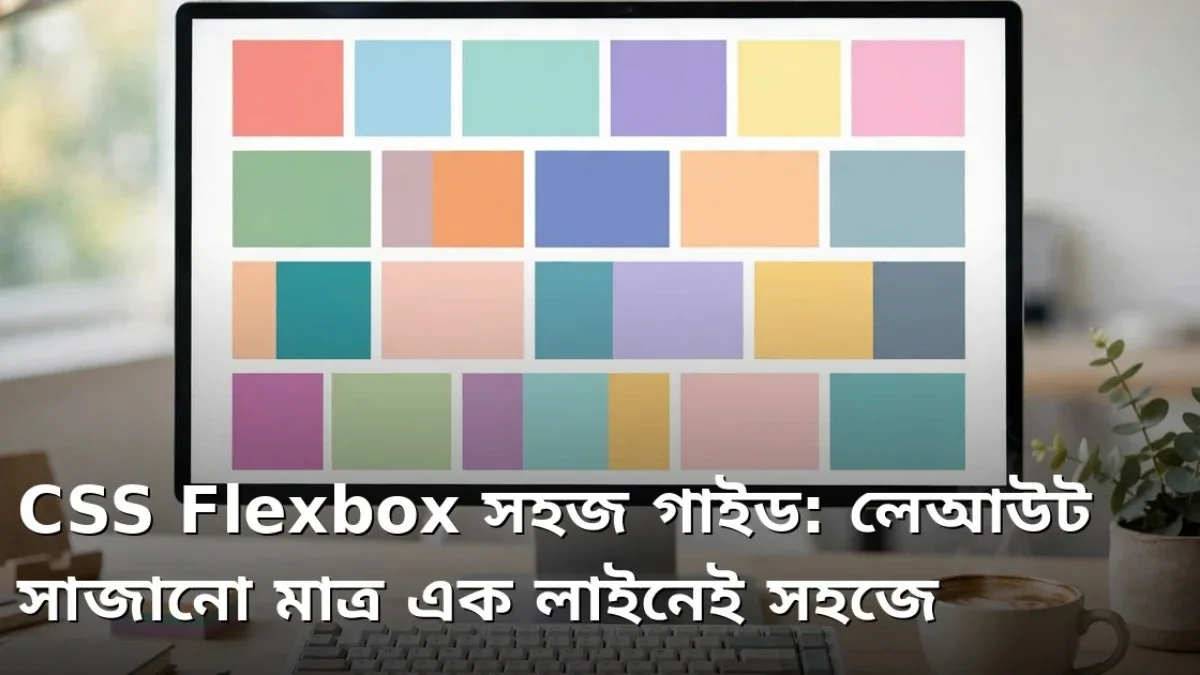
ওয়েব পেজ বানাতে গিয়ে নতুনদের সবচেয়ে বেশি ঝামেলায় পড়তে হয় লেআউট সাজানো নিয়ে। কয়েকটি বাক্স পাশাপাশি রাখা, মাঝখানে কিছু বসানো, কিংবা ছোট পর্দায় উপাদানগুলোকে নিচে নিচে সাজানো — এই সাধারণ কাজগুলোই অনেক সময় ঘণ্টার পর ঘণ্টা নষ্ট করে দেয়। ঠিক এই সমস্যার সুন্দর সমাধান হলো CSS Flexbox। Flexbox হলো CSS-এর একটি লেআউট পদ্ধতি, যার মাধ্যমে একটি সারি বা একটি কলামের ভেতরে থাকা উপাদানগুলোকে খুব সহজে সাজানো, ফাঁক দেওয়া, মাঝখানে বসানো ও পর্দার আকার অনুযায়ী বদলানো যায়। সবচেয়ে মজার বিষয় হলো, অনেক লেআউট মাত্র এক লাইন কোড লিখেই তৈরি করা সম্ভব হয়। আজকের এই গাইডে আমরা একদম শুরু থেকে, সহজ উদাহরণ দিয়ে Flexbox-এর মূল ধারণা, গুরুত্বপূর্ণ বৈশিষ্ট্য ও ব্যবহারের নিয়মগুলো ধাপে ধাপে শিখব, যাতে আপনি নিজের পেজে আত্মবিশ্বাসের সঙ্গে এটি ব্যবহার করতে পারেন।
Flexbox-এর মূল ধারণা: কন্টেইনার ও আইটেম
Flexbox বুঝতে হলে প্রথমে দুটি শব্দ ভালোভাবে বুঝতে হবে — কন্টেইনার ও আইটেম। যে বড় অংশটির ভেতরে অন্য উপাদানগুলো থাকে, সেটি হলো কন্টেইনার। আর তার ভেতরে সরাসরি থাকা ছোট ছোট উপাদানগুলো হলো আইটেম। যেমন একটি নেভিগেশন বারে বামে লোগো আর ডানে কয়েকটি মেনু লিংক থাকে। এখানে পুরো বারটি হলো কন্টেইনার, আর লোগো ও লিংকগুলো হলো আইটেম। কন্টেইনারে display: flex লিখলেই তার ভেতরের আইটেমগুলো পাশাপাশি সাজতে শুরু করে। এরপর আপনি চাইলে আইটেমগুলোকে বামে, ডানে বা মাঝখানে নিতে পারবেন, তাদের মাঝে সমান ফাঁক দিতে পারবেন, এমনকি ওপর-নিচের অবস্থানও নিয়ন্ত্রণ করতে পারবেন।
Flexbox-এ দুটি দিক বা অক্ষের ধারণা আছে। একটি হলো প্রধান অক্ষ, যেদিকে আইটেমগুলো সাজে, সাধারণত বাম থেকে ডানে। অন্যটি হলো আড়াআড়ি অক্ষ, যা প্রধান অক্ষের লম্বভাবে থাকে, অর্থাৎ ওপর থেকে নিচে। এই দুটি অক্ষ বুঝে নিলে বাকি সব বৈশিষ্ট্য শেখা অনেক সহজ হয়ে যায়। কারণ প্রতিটি বৈশিষ্ট্য আসলে এই দুটি অক্ষের কোনো একটিকে নিয়ন্ত্রণ করে। প্রথম দিকে অক্ষের ধারণাটি একটু জটিল মনে হতে পারে, কিন্তু দু-তিনটি ছোট উদাহরণ নিজে লিখে দেখলেই বিষয়টি পরিষ্কার হয়ে যাবে। তাই পড়ার পাশাপাশি অবশ্যই কোড এডিটরে নিজে হাতে লিখে পরীক্ষা করুন।
- display: flex: কন্টেইনারকে Flexbox লেআউটে রূপ দেওয়ার প্রথম ও প্রধান লাইন।
- flex-direction: আইটেম সারিতে থাকবে নাকি কলামে থাকবে, তা ঠিক করে।
- gap: আইটেমগুলোর মাঝে সমান ফাঁক দেওয়ার সবচেয়ে সহজ উপায়।
justify-content ও align-items: সবচেয়ে বেশি ব্যবহৃত দুটি বৈশিষ্ট্য
Flexbox-এর সবচেয়ে কাজের দুটি বৈশিষ্ট্য হলো justify-content ও align-items। justify-content প্রধান অক্ষ বরাবর আইটেমগুলোর অবস্থান নিয়ন্ত্রণ করে। এর মান flex-start দিলে আইটেমগুলো শুরুতে জড়ো হয়, center দিলে মাঝখানে আসে, flex-end দিলে শেষে যায়, আর space-between দিলে প্রথম ও শেষ আইটেম দুই প্রান্তে গিয়ে মাঝের ফাঁক সমানভাবে ভাগ হয়ে যায়। মেনু বার, বোতামের সারি বা কার্ডের তালিকা সাজাতে এই বৈশিষ্ট্যটি প্রতিদিনই কাজে লাগে। অন্যদিকে align-items আড়াআড়ি অক্ষ বরাবর অবস্থান ঠিক করে। কোনো বাক্সকে উল্লম্বভাবে ঠিক মাঝখানে বসানো একসময় খুব কঠিন কাজ ছিল, কিন্তু Flexbox-এ কন্টেইনারে align-items: center লিখলেই সেই কাজ এক লাইনেই হয়ে যায়।
- justify-content: center: আইটেমগুলোকে প্রধান অক্ষে মাঝখানে বসায়।
- justify-content: space-between: দুই প্রান্তে আইটেম বসিয়ে মাঝের ফাঁক সমান করে।
- justify-content: space-around: প্রতিটি আইটেমের চারপাশে সমান ফাঁক রাখে।
- align-items: center: আইটেমগুলোকে আড়াআড়ি অক্ষে মাঝখানে বসায়।
- align-items: stretch: আইটেমগুলোকে কন্টেইনারের পুরো উচ্চতা জুড়ে টেনে দেয়।
এই দুটি বৈশিষ্ট্যের সমন্বয়েই তৈরি হয় বিখ্যাত এক লাইনের কৌশল। কোনো উপাদানকে পেজের ঠিক মাঝখানে, অর্থাৎ ডানে-বামে ও ওপরে-নিচে দুদিক থেকেই কেন্দ্রে বসাতে চাইলে কন্টেইনারে display: flex, justify-content: center ও align-items: center লিখলেই কাজ শেষ। লগইন বাক্স, পপআপ জানালা বা বড় শিরোনাম মাঝখানে বসাতে এই পদ্ধতি প্রতিটি ডেভেলপারই নিয়মিত ব্যবহার করেন।
flex-wrap, flex-grow ও বাস্তব লেআউটের উদাহরণ
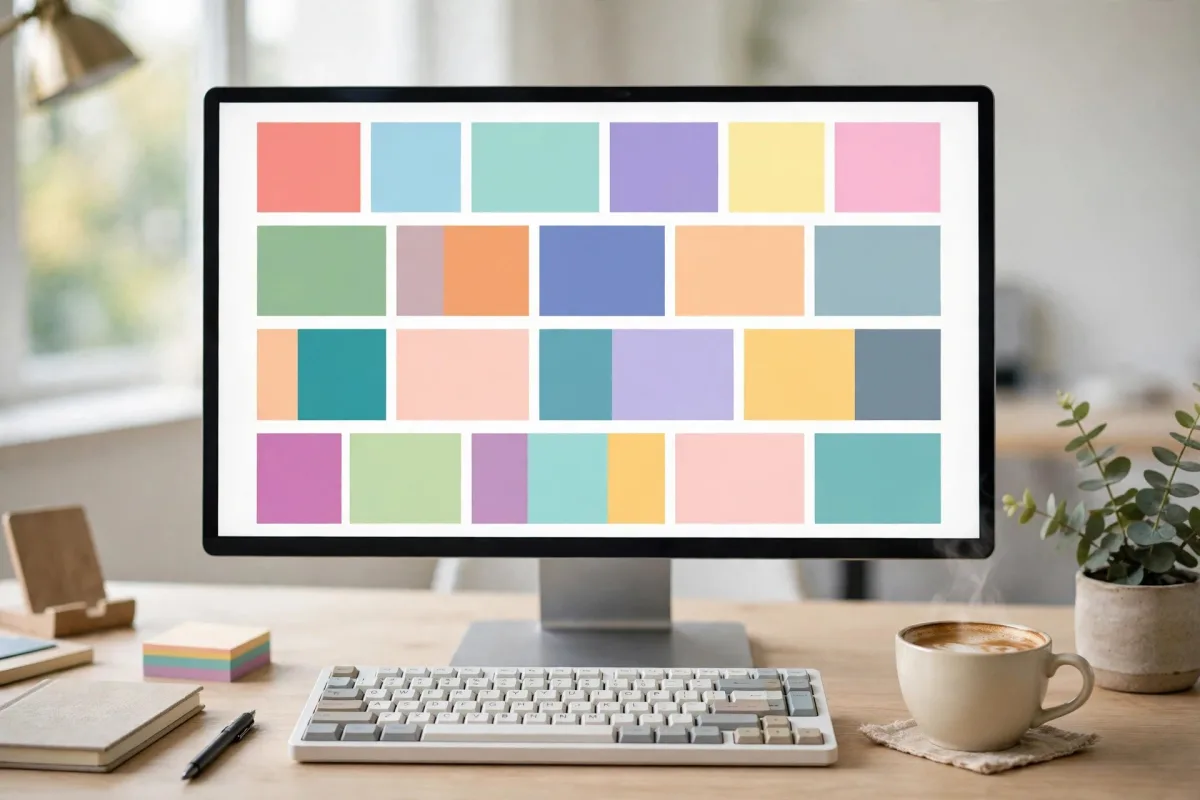
বাস্তব ওয়েবসাইটে প্রায়ই এমন পরিস্থিতি আসে, যেখানে অনেকগুলো কার্ড বা ছবি এক সারিতে রাখতে হয়, কিন্তু পর্দা ছোট হলে সেগুলোকে পরের সারিতে নামিয়ে আনতে হয়। এই কাজের জন্য আছে flex-wrap: wrap। এটি দিলে জায়গা না কুলালে আইটেম নিজে থেকেই পরের লাইনে চলে যায়। পণ্যের তালিকা, ছবির গ্যালারি বা ব্লগ কার্ড সাজাতে এই বৈশিষ্ট্য অপরিহার্য। আবার flex-grow ব্যবহার করে বলা যায়, খালি জায়গা থাকলে কোন আইটেম কতটা বড় হবে। যেমন পাশাপাশি তিনটি বাক্সের মধ্যে মাঝেরটিকে বেশি জায়গা দিতে চাইলে তার flex-grow বাড়িয়ে দিলেই সে অনুপাতে জায়গা ভাগ হয়ে যাবে।
⚠ সতর্কতা: Flexbox এক মাত্রার লেআউটের জন্য সেরা, অর্থাৎ একটি সারি বা একটি কলাম সাজাতে এটি দুর্দান্ত। কিন্তু পুরো পেজের বড় গ্রিড, যেখানে সারি ও কলাম দুটোই একসঙ্গে নিয়ন্ত্রণ দরকার, সেখানে CSS Grid বেশি উপযোগী। তাই সব জায়গায় জোর করে Flexbox ব্যবহার না করে কাজ অনুযায়ী সঠিক পদ্ধতি বেছে নিন। আরেকটি সাধারণ ভুল হলো কন্টেইনারের বদলে আইটেমে বৈশিষ্ট্য লিখে ফেলা। মনে রাখবেন, justify-content ও align-items সব সময় কন্টেইনারে লিখতে হয়, আইটেমে নয়। এই ভুলটি এড়ালেই নতুনদের অর্ধেক সমস্যা দূর হয়ে যাবে।
- কার্ডের তালিকায় flex-wrap ব্যবহার করে ছোট পর্দায় কার্ড নিচে নামান।
- আইটেমের মাঝে ফাঁকের জন্য আলাদা মার্জিন না দিয়ে gap ব্যবহার করুন।
- কোনো একটি আইটেমকে আলাদাভাবে সাজাতে align-self ব্যবহার করা যায়।
- মোবাইল ও বড় পর্দা দুটোতেই লেআউট পরীক্ষা করে দেখুন।
নতুনদের অনুশীলন পরিকল্পনা ও শেষ কথা
Flexbox শেখার সেরা উপায় হলো ছোট ছোট বাস্তব লেআউট নিজে বানানো। প্রথমে একটি সাধারণ মেনু বার বানান, যেখানে বামে লোগো আর ডানে লিংক থাকবে। এরপর তিনটি কার্ড পাশাপাশি সাজান এবং পর্দা ছোট করে দেখুন কার্ডগুলো কীভাবে নিচে নামে। তারপর একটি লগইন বাক্সকে পেজের ঠিক মাঝখানে বসানোর অনুশীলন করুন। প্রতিটি অনুশীলনে একটি করে নতুন বৈশিষ্ট্য যোগ করুন এবং ফলাফল মনোযোগ দিয়ে দেখুন। ভুল হলে ভয় পাবেন না, বরং কোন লাইন বদলালে কী হয়, তা পরীক্ষা করে শেখাই সবচেয়ে টেকসই শেখা। কয়েক সপ্তাহের নিয়মিত অনুশীলনেই Flexbox আপনার কাছে পানির মতো সহজ মনে হতে শুরু করবে।
সবশেষে বলা যায়, CSS Flexbox আধুনিক ওয়েব ডিজাইনের একটি অপরিহার্য দক্ষতা। একসময়ের কঠিন লেআউট সমস্যাগুলো এখন মাত্র কয়েক লাইন কোডেই সমাধান করা যায়, শুধু দরকার মূল ধারণাটি পরিষ্কারভাবে বোঝা। আজকের গাইডের বৈশিষ্ট্যগুলো একে একে হাতে-কলমে চেষ্টা করুন, নিজের ছোট প্রকল্পে ব্যবহার করুন এবং ধীরে ধীরে Grid-এর মতো পরের ধাপের দিকে এগিয়ে যান। মনে রাখবেন, প্রতিদিন অল্প অল্প করে নিয়মিত অনুশীলনই প্রোগ্রামিং শেখার সবচেয়ে নির্ভরযোগ্য পথ। আপনার ওয়েব ডিজাইন শেখার যাত্রা আনন্দময় ও সফল হোক।
📱 প্রতিদিন এমন আরও টিপস পেতে আমার Telegram চ্যানেলে যোগ দিন: https://t.me/earnhelosp



Discussion & Comments (0)
No comments on this post yet. Be the first to comment!