
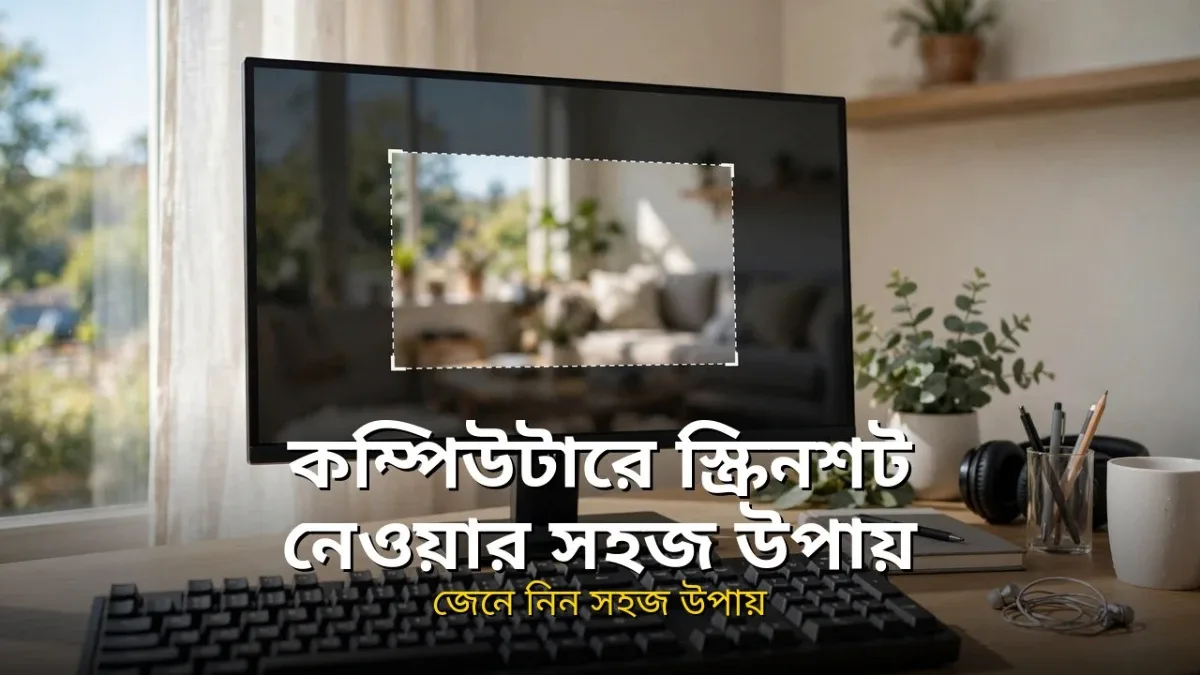
স্ক্রিনশট কী ও কেন দরকার
স্ক্রিনশট হলো কম্পিউটারের স্ক্রিনে যা দেখা যাচ্ছে, তার ঠিক একটা ছবি। ফোনে যেমন স্ক্রিনশট নেওয়া যায়, কম্পিউটারেও তেমনি নেওয়া যায়। অনলাইনে কিছু কিনলে পেমেন্টের প্রমাণ হিসেবে স্ক্রিনশট রাখা যায়। কম্পিউটারে কোনো ভুল দেখা দিলে তার ছবি তুলে কাউকে দেখালে সমস্যা বোঝানো সহজ হয়। পড়াশোনার সময় গুরুত্বপূর্ণ তথ্য বা প্রশ্নের ছবি তুলে রাখলে পরে পড়তে সুবিধা হয়। অফিসের কাজে রিপোর্ট বা তথ্য শেয়ার করতেও স্ক্রিনশট খুব কাজে আসে। তাই এই ছোট দক্ষতাটি শিখে রাখা সবার জন্যই দরকারি।
প্রিন্ট স্ক্রিন বোতাম দিয়ে
কম্পিউটারে স্ক্রিনশট নেওয়ার সবচেয়ে সহজ উপায় হলো কিবোর্ডের প্রিন্ট স্ক্রিন বোতাম ব্যবহার করা। কিবোর্ডে PrtScn বা Print Screen নামে একটি বোতাম থাকে, সাধারণত উপরের সারির ডানদিকে। এই বোতাম একবার চাপ দিলে পুরো স্ক্রিনের ছবি কপি হয়ে যায়। এরপর পেইন্ট অ্যাপ খুলে পেস্ট করলেই ছবিটি দেখা যাবে, সেখান থেকে সেভ করে নিতে পারবেন। আর উইন্ডোজ কি চেপে প্রিন্ট স্ক্রিন চাপ দিলে ছবিটি নিজে থেকেই পিকচার্স ফোল্ডারের স্ক্রিনশট ফোল্ডারে সেভ হয়ে যায়। ল্যাপটপে এই বোতামের জন্য অনেক সময় Fn বোতামের সঙ্গে একসঙ্গে চাপ দিতে হয়।
শুধু একটি উইন্ডোর ছবি
অনেক সময় পুরো স্ক্রিন নয়, শুধু একটি জানালার ছবি দরকার হয়। তখন Alt বোতাম চেপে ধরে প্রিন্ট স্ক্রিন চাপ দিন, এতে শুধু সামনে খোলা উইন্ডোটির ছবি কপি হবে। এরপর পেইন্টে পেস্ট করে সেভ করে নিন। এভাবে অপ্রয়োজনীয় অংশ বাদ দিয়ে শুধু দরকারি উইন্ডোর পরিষ্কার ছবি পাওয়া যায়। কাউকে কোনো সফটওয়্যারের ভুল দেখাতে হলে বা নির্দিষ্ট একটি পেজের ছবি পাঠাতে হলে এই উপায়টি সবচেয়ে ভালো।
স্নিপিং টুল ব্যবহার করা
উইন্ডোজে স্নিপিং টুল নামে একটি দারুণ সুবিধা আছে, যা দিয়ে স্ক্রিনের যেকোনো অংশের ছবি তোলা যায়। উইন্ডোজ কি চেপে Shift আর S একসঙ্গে চাপ দিলে স্ক্রিন কিছুটা অন্ধকার হয়ে যাবে, তখন মাউস দিয়ে যে অংশের ছবি চান, সেটি টেনে নির্বাচন করুন। ছবিটি সঙ্গে সঙ্গে কপি হয়ে যাবে, নোটিফিকেশনে চাপ দিয়ে সেটি দেখে সেভ করা যায়। এই টুল দিয়ে আয়তাকার অংশ, জানালা, পুরো স্ক্রিন বা নিজের মতো আকারের ছবি তোলা যায়। ছবি তোলার পর তার উপর দাগ দেওয়া বা লেখা যোগ করার সুবিধাও আছে।
গেম বার দিয়ে স্ক্রিনশট
যারা গেম খেলেন, তাঁদের জন্য উইন্ডোজের গেম বার খুব কাজের। উইন্ডোজ কি আর G একসঙ্গে চাপ দিলে গেম বার খুলে যাবে, সেখানে ক্যামেরার আইকনে চাপ দিলেই স্ক্রিনশট নেওয়া যায়। আরও সহজ উপায় হলো উইন্ডোজ কি, Alt আর প্রিন্ট স্ক্রিন একসঙ্গে চাপ দেওয়া। গেমের ভেতরের মুহূর্তের ছবি তুলতে এই উপায়টি সবচেয়ে ভালো। ছবিগুলো ভিডিও ফোল্ডারের ক্যাপচার ফোল্ডারে সেভ হয়, সেখান থেকে সহজেই খুঁজে পাওয়া যায়।
ছবি কোথায় সেভ হয়
স্ক্রিনশট নেওয়ার পর ছবিটি কোথায় গেল, তা জানা খুব জরুরি। উইন্ডোজ কি আর প্রিন্ট স্ক্রিন দিয়ে নেওয়া ছবি পিকচার্স ফোল্ডারের স্ক্রিনশট ফোল্ডারে সেভ হয়। স্নিপিং টুল দিয়ে নেওয়া ছবি সেভ করার সময় নিজে জায়গা বেছে নিতে হয়। শুধু প্রিন্ট স্ক্রিন চাপ দিলে ছবি কোথাও সেভ হয় না, সেটি কেবল কপি হয়ে থাকে, তাই পেইন্টে পেস্ট করে সেভ করতে হয়। ছবি খুঁজে না পেলে ফাইল এক্সপ্লোরারে গিয়ে স্ক্রিনশট লিখে খুঁজলেই পেয়ে যাবেন।
স্ক্রিনশট এডিট করা
স্ক্রিনশট নেওয়ার পর অনেক সময় তাতে দাগ দিতে বা কিছু অংশ ঢাকতে হয়। উইন্ডোজের পেইন্ট অ্যাপে ছবি খুলে সহজেই কাটছাঁট করা যায়, লেখা লেখা যায় বা গুরুত্বপূর্ণ অংশে গোল দাগ দেওয়া যায়। স্নিপিং টুলেও ছবির উপর কলম দিয়ে দাগ দেওয়ার সুবিধা আছে। ব্যক্তিগত তথ্য, যেমন পাসওয়ার্ড বা ফোন নম্বর থাকলে ছবি শেয়ার করার আগে সেটি ঢেকে দিন। এতে আপনার তথ্য নিরাপদ থাকবে। ছবি সেভ করার সময় পিএনজি ফরম্যাট ব্যবহার করলে ছবির মান ভালো থাকে।
উপসংহার
কম্পিউটারে স্ক্রিনশট নেওয়া মোটেও কঠিন কাজ নয়, কয়েকটি বোতাম চাপ দিলেই হয়ে যায়। প্রিন্ট স্ক্রিন বোতাম, স্নিপিং টুল আর গেম বার — এই তিনটি উপায় জানা থাকলেই যেকোনো প্রয়োজনে স্ক্রিনশট নিতে পারবেন। পড়াশোনা, অফিসের কাজ কিংবা প্রমাণ সংরক্ষণ — সব ক্ষেত্রেই স্ক্রিনশট দারুণ কাজে আসে। আজই এই উপায়গুলো একবার চেষ্টা করে দেখুন, দেখবেন কম্পিউটার ব্যবহার আরও সহজ হয়ে গেছে।

Discussion & Comments (0)
No comments on this post yet. Be the first to comment!