
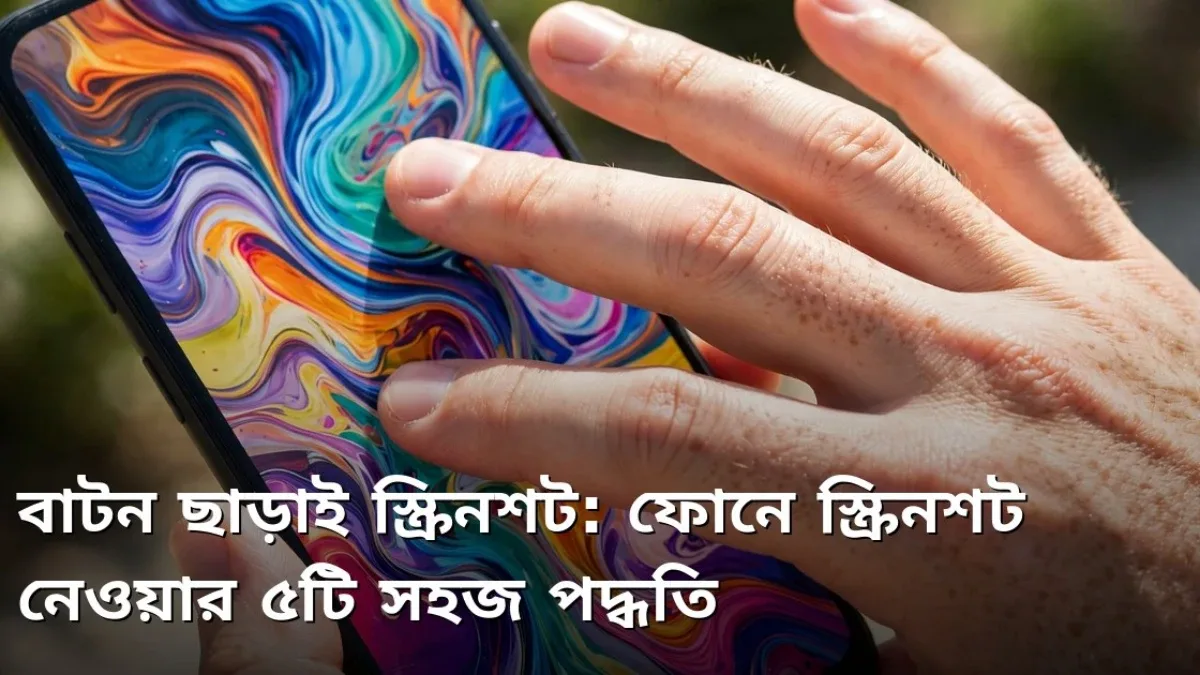
পাওয়ার ও ভলিউম বাটন একসঙ্গে চাপা, স্ক্রিনশট নেওয়ার এই পদ্ধতিই আমরা সবাই জানি। কিন্তু বাটন ঢিলে হয়ে গেলে, এক হাতে ফোন ধরে থাকলে কিংবা লম্বা পেজের ছবি নিতে হলে এই একমাত্র পদ্ধতিতে কাজ চলে না। আসলে প্রায় সব Android ফোনেই স্ক্রিনশট নেওয়ার আরও কয়েকটি গোপন ও সহজ পদ্ধতি লুকিয়ে আছে, আঙুলের ইশারা, হাতের তালুর ধার, স্ক্রিনের ভাসমান বাটন এমনকি গলার আওয়াজ দিয়েও স্ক্রিনশট নেওয়া যায়। আর লম্বা চ্যাট বা পুরো ওয়েবপেজ একটানা ছবিতে ধরার স্ক্রলিং স্ক্রিনশট তো আছেই। এই লেখায় পাঁচটি পদ্ধতি ধাপে ধাপে জানব, কোনটি কোথায় চালু করতে হয় তাও বলে দেব, যাতে নিজের ফোন অনুযায়ী সুবিধাজনকটি বেছে নিতে পারেন।
তিন আঙুলের ইশারা: সবচেয়ে দ্রুত পদ্ধতি
অনেক ব্র্যান্ডের ফোনে, যেমন Xiaomi, Oppo, Vivo, OnePlus ও Realme-তে তিনটি আঙুল স্ক্রিনের ওপর থেকে নিচে টেনে নামালেই স্ক্রিনশট নেওয়া যায়। বাটন খোঁজার ঝামেলা নেই, এক হাতেই কাজ সারা যায়। ফিচারটি সাধারণত Settings-এর ভেতরে Gestures, Convenience tools বা Additional settings অংশে পাওয়া যায়, নাম হতে পারে Three-finger screenshot বা Swipe down with 3 fingers। কোনো ফোনে এটি আগে থেকেই চালু থাকে, কোনোটিতে নিজে চালু করে নিতে হয়। চালু করার পর যেকোনো স্ক্রিনে তিন আঙুল নিচে টানলেই ছবি উঠে যাবে। তবে সতর্ক থাকুন, গেম খেলার সময় বা দ্রুত স্ক্রল করার সময় ভুল করে স্ক্রিনশট উঠে যেতে পারে। এমন হলে এই ইশারাটি বন্ধ করে অন্য পদ্ধতি ব্যবহার করুন।
- Settings-এ গিয়ে "screenshot" লিখে খুঁজলেই সংশ্লিষ্ট অপশন পেয়ে যাবেন।
- তিন আঙুল একসঙ্গে হালকা করে নিচের দিকে টানুন, চাপ দেওয়ার দরকার নেই।
- গেমের সময় বিরক্ত করলে শুধু গেম মোডে ইশারা বন্ধ রাখা যায় অনেক ফোনে।
হাতের তালুর ধার ও ভাসমান অ্যাসিস্ট্যান্ট মেনু
Samsung ফোনের পরিচিত একটি ফিচার হলো Palm swipe, হাতের তালুর ধার স্ক্রিনের এক পাশ থেকে অন্য পাশে টেনে নিলেই স্ক্রিনশট ওঠে। এটি চালু করতে Settings থেকে Advanced features, তারপর Motions and gestures অংশে গিয়ে Palm swipe to capture চালু করুন। প্রথম কয়েকবার একটু অনুশীলন লাগতে পারে, তালুর ধার স্ক্রিনে হালকা ছুঁয়ে ধীরে টানলেই কাজ হয়। আরেকটি সার্বজনীন পদ্ধতি হলো Accessibility মেনু বা Assistant menu। Settings-এর Accessibility অংশ থেকে এই ভাসমান বাটনটি চালু করলে স্ক্রিনের ধারে একটি ছোট বাটন ভেসে থাকে, তাতে চাপ দিলেই স্ক্রিনশটসহ নানা অপশন আসে। যাদের বাটন চাপতে শারীরিক অসুবিধা আছে বা যাদের ফোনের বাটন নষ্ট, তাদের জন্য এই পদ্ধতিটি সবচেয়ে নির্ভরযোগ্য, কারণ এটি প্রায় সব Android ফোনেই পাওয়া যায়।
- Samsung-এ Palm swipe চালু হয় Motions and gestures সেটিংস থেকে।
- Assistant menu একবার চালু করলে সব স্ক্রিনেই বাটনটি পাওয়া যায়।
- বাটন নষ্ট ফোনের জন্য অ্যাসিস্ট্যান্ট মেনুই সবচেয়ে ভালো সমাধান।
স্ক্রলিং স্ক্রিনশট: লম্বা পেজ এক ছবিতে
লম্বা চ্যাট, বড় ওয়েবপেজ বা পুরো সেটিংস তালিকার ছবি নিতে গেলে একের পর এক স্ক্রিনশট নেওয়া বিরক্তিকর। এর সমাধান স্ক্রলিং বা লং স্ক্রিনশট। সাধারণভাবে স্ক্রিনশট নেওয়ার পর স্ক্রিনের কোণে ভেসে ওঠা ছোট প্রিভিউর পাশে Scroll, Capture more বা লম্বা তীর চিহ্নের বাটন দেখা যায়। সেটিতে চাপ দিলে পেজটি নিজে নিজে নিচে নামতে থাকে ও ছবি লম্বা হতে থাকে, থামাতে চাইলে স্ক্রিনে একবার চাপ দিন। পুরো পেজ ধরা হলে একটিমাত্র লম্বা ছবি হিসেবে তা গ্যালারিতে জমা হয়। খেয়াল রাখুন, সব অ্যাপে এই সুবিধা কাজ করে না, বিশেষ করে ব্যাংকিং অ্যাপ বা কিছু নিরাপত্তা-সংবেদনশীল স্ক্রিনে স্ক্রিনশটই নেওয়া যায় না। আবার ছবি বেশি লম্বা হলে পাঠযোগ্যতা কমে যেতে পারে, তাই প্রয়োজনে পেজটিকে দুই ভাগে ভাগ করে নেওয়াই ভালো।
- স্ক্রিনশটের প্রিভিউ থেকে Scroll বা Capture more বাটনটি খুঁজুন।
- পেজ নিজে নামতে থাকবে, থামাতে স্ক্রিনে একবার চাপ দিন।
- ব্যাংকিং অ্যাপের মতো সুরক্ষিত স্ক্রিনে স্ক্রিনশট বন্ধ থাকতে পারে, এটি স্বাভাবিক।
⚠ সতর্কতা: অন্যের ব্যক্তিগত চ্যাট, ব্যাংকের তথ্য বা গোপন নথির স্ক্রিনশট অনুমতি ছাড়া ছড়িয়ে দেওয়া আইনগত ঝামেলার কারণ হতে পারে। স্ক্রিনশট পাঠানোর আগে তাতে থাকা ফোন নম্বর, ঠিকানা বা অ্যাকাউন্ট নম্বরের মতো সংবেদনশীল তথ্য ঝাপসা করে দিন। ফোনের এডিটরেই এই কাজ করা যায়, মার্কার বা ব্লার টুল ব্যবহার করুন।
গলার আওয়াজে স্ক্রিনশট ও শেষ পরামর্শ
হাত ব্যস্ত থাকলে Google Assistant-কে বললেই স্ক্রিনশট নেওয়া যায়। অ্যাসিস্ট্যান্ট ডেকে "Take a screenshot" বললেই বর্তমান স্ক্রিনের ছবি উঠবে ও শেয়ার করার অপশন আসবে। তবে এই ছবি অনেক সময় সরাসরি গ্যালারিতে জমা না হয়ে শেয়ার মেনুতে থাকে, তাই কাজ শেষে সংরক্ষণ হয়েছে কি না নিশ্চিত হয়ে নিন। সব মিলিয়ে দেখলে, দৈনন্দিন ব্যবহারে তিন আঙুলের ইশারা সবচেয়ে দ্রুত, বাটনে সমস্যা থাকলে অ্যাসিস্ট্যান্ট মেনু সবচেয়ে নির্ভরযোগ্য, আর লম্বা পেজের জন্য স্ক্রলিং স্ক্রিনশটের জুড়ি নেই। আজই নিজের ফোনের সেটিংসে গিয়ে পছন্দের পদ্ধতিটি চালু করে রাখুন, প্রয়োজনের মুহূর্তে আর বাটন নিয়ে ধস্তাধস্তি করতে হবে না।
আরেকটি ছোট্ট কিন্তু কাজের অভ্যাস হলো, স্ক্রিনশট নেওয়ার পর সঙ্গে সঙ্গে দরকারি অংশটুকু কেটে (crop) রাখা ও অপ্রয়োজনীয় ছবি মুছে ফেলা। মাসের পর মাস জমে থাকা শত শত স্ক্রিনশট ফোনের জায়গা খায় ও দরকারের ছবি খুঁজে পাওয়া কঠিন করে। অনেক ফোনের গ্যালারিতে স্ক্রিনশটের জন্য আলাদা অ্যালবাম থাকেই, সপ্তাহে একবার সেটি ঝেড়ে ফেললে শৃঙ্খলা থাকে। আর গুরুত্বপূর্ণ স্ক্রিনশট, যেমন পেমেন্টের রসিদ, আলাদা ফোল্ডারে সরিয়ে রাখুন বা ক্লাউডে ব্যাকআপ করুন, যাতে ফোন বদলালেও হারিয়ে না যায়।
আরেকটি সুবিধা হলো, অনেক ফোনে সাম্প্রতিক অ্যাপের (Recents) স্ক্রিন থেকেও নির্দিষ্ট অ্যাপের স্ক্রিনশট নেওয়ার অপশন থাকে, যা পাসওয়ার্ড-সুরক্ষিত অ্যাপের ভেতরে কাজ না করলেও সাধারণ ক্ষেত্রে কাজে লাগে। নিজের ফোনে কোন কোন পদ্ধতি আছে তা একবার ঘেঁটে দেখলেই পরের বার থেকে পছন্দের পদ্ধতিটি অভ্যাসে পরিণত হবে। পদ্ধতি যেটাই হোক, মূল বিষয় হলো নিজের যন্ত্রের সুবিধাগুলো জেনে রাখা।
📱 প্রতিদিন এমন আরও টিপস পেতে আমার Telegram চ্যানেলে যোগ দিন: https://t.me/earnhelosp

Discussion & Comments (0)
No comments on this post yet. Be the first to comment!