
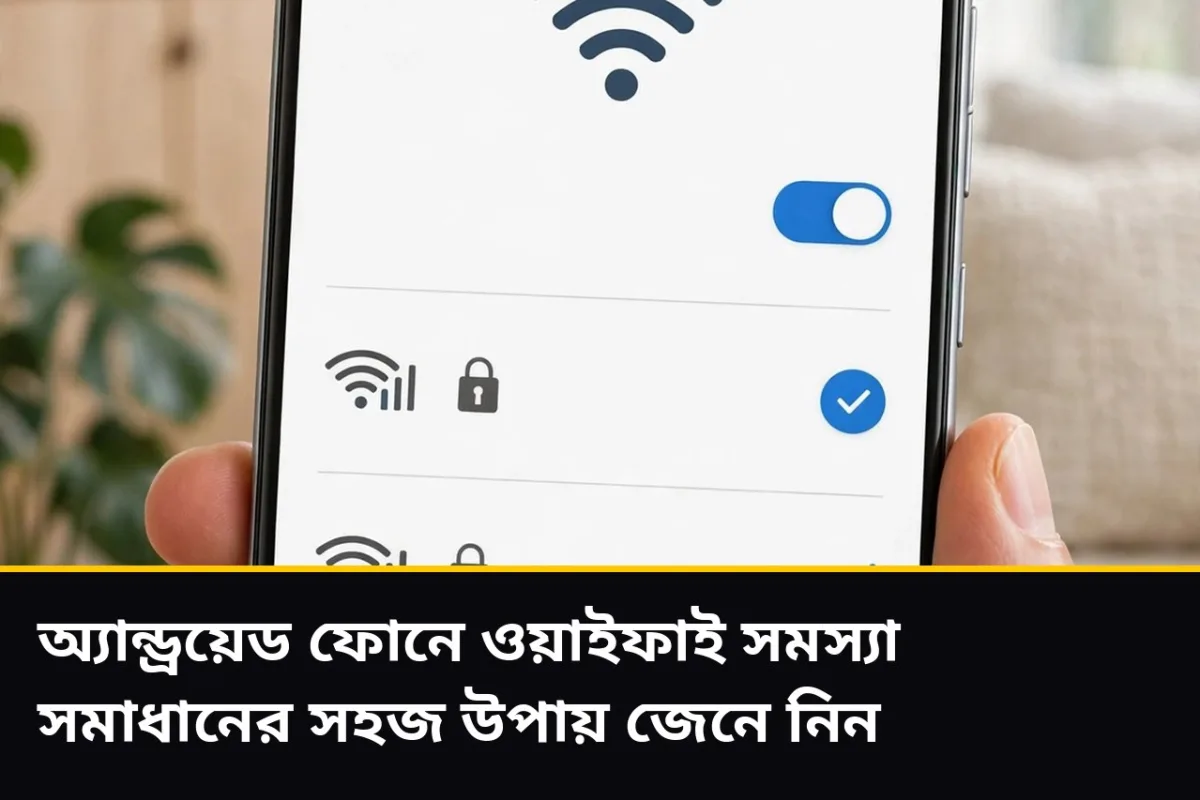
ওয়াইফাইয়ে ফোন যুক্ত না হলে কাজ থেমে যায়। ভিডিও দেখা যায় না, বার্তা পাঠানো যায় না, ক্লাসে ঢোকা যায় না। অনেক সময় রাউটার ঠিক থাকলেও ফোনে সমস্যা হয়। আবার কখনো পাসওয়ার্ড ঠিক থাকলেও সংযোগ ছিঁড়ে যায়। এমন সমস্যায় অনেকে বিরক্ত হন।
আমার এক বন্ধুর ফোনে হঠাৎ ওয়াইফাই কাজ করা বন্ধ করে দিয়েছিল। রাউটার ঠিক ছিল, অন্য ফোনে ইন্টারনেট চলছিল। কয়েকটি সহজ সেটিংস ঠিক করার পর তাঁর ফোনে আবার ওয়াইফাই চলতে শুরু করল। এই গাইডে অ্যান্ড্রয়েড ফোনে ওয়াইফাই সমস্যা সমাধানের উপায় বলা হলো।
ওয়াইফাই চালু আছে কি না দেখুন
প্রথমে দেখুন, ফোনে ওয়াইফাই চালু আছে কি না। উপরের প্যানেল টেনে নামিয়ে ওয়াইফাইয়ের বোতামটি দেখুন। বোতামটি বন্ধ থাকলে চালু করুন। অনেক সময় ভুলে ওয়াইফাই বন্ধ হয়ে যায়। আবার ফ্লাইট মোড চালু থাকলে ওয়াইফাই কাজ করে না। ফ্লাইট মোড বন্ধ আছে কি না দেখুন।
সেটিংসে গিয়ে ওয়াইফাই অংশে ঢুকুন। সেখানে আশেপাশের নেটওয়ার্কের তালিকা দেখা যায়। নিজের নেটওয়ার্কের নাম তালিকায় আছে কি না দেখুন। নাম না থাকলে রাউটারের কাছে গিয়ে আবার দেখুন। রাউটার অনেক দূরে থাকলে সংকেত পাওয়া যায় না।
রাউটার আর ফোন রিস্টার্ট করুন
ওয়াইফাই সমস্যার সবচেয়ে সহজ সমাধান হলো রিস্টার্ট করা। প্রথমে ফোনটি বন্ধ করে আবার চালু করুন। ফোন রিস্টার্ট করলে নেটওয়ার্কের অস্থায়ী সমস্যা দূর হয়। অনেক সময় এতেই সমস্যা মিটে যায়। ফোন চালু হওয়ার পর ওয়াইফাই আবার চালু করে দেখুন।
রাউটারও রিস্টার্ট করুন। রাউটারের পাওয়ার বন্ধ করে ত্রিশ সেকেন্ড অপেক্ষা করুন। তারপর আবার চালু করুন। রাউটার চালু হতে এক মিনিট সময় লাগে। চালু হওয়ার পর ফোন থেকে আবার যুক্ত হওয়ার চেষ্টা করুন। সপ্তাহে একবার রাউটার রিস্টার্ট করলে সংযোগ ভালো থাকে।
নেটওয়ার্ক ভুলে আবার যুক্ত করুন
পাসওয়ার্ড ঠিক থাকলেও অনেক সময় সংযোগ হয় না। তখন নেটওয়ার্কটি ভুলে গিয়ে আবার যুক্ত করুন। সেটিংসে গিয়ে ওয়াইফাই অংশে নিজের নেটওয়ার্কের নামে চাপ দিন। সেখানে নেটওয়ার্ক ভুলে যান অপশন পাবেন। সেটি বেছে নিলে পুরোনো তথ্য মুছে যাবে।
এরপর আবার নেটওয়ার্কের নামে চাপ দিয়ে পাসওয়ার্ড লিখুন। পাসওয়ার্ড লেখার সময় বড়-ছোট অক্ষর ঠিকমতো লিখুন। পাসওয়ার্ডে ভুল থাকলে সংযোগ হয় না। পাসওয়ার্ড দেখার অপশন চালু করে লিখলে ভুল কম হয়। সঠিক পাসওয়ার্ড দিলে ফোন আবার যুক্ত হবে।
আইপি আর ডিএনএস সেটিংস দেখুন
ফোনে আইপি ঠিকানা না পেলে ওয়াইফাই যুক্ত হলেও ইন্টারনেট চলে না। নেটওয়ার্কের বিস্তারিত তথ্যে গিয়ে আইপি সেটিংস দেখুন। সেখানে ডিএইচসিপি বাছা আছে কি না দেখুন। ডিএইচসিপি মানে ফোন নিজে থেকে আইপি ঠিকানা নেয়। এটি বন্ধ থাকলে চালু করুন।
ডিএনএস সেটিংসেও সমস্যা হতে পারে। নেটওয়ার্কের উন্নত সেটিংসে গিয়ে ডিএনএস দেখুন। স্বয়ংক্রিয় ডিএনএস ব্যবহার করাই ভালো। নিজে থেকে ডিএনএস বদলে থাকলে আগের অবস্থায় ফিরিয়ে দিন। সেটিংস ঠিক করার পর ওয়াইফাই বন্ধ করে আবার চালু করুন।
ফোনের সফটওয়্যার আপডেট করুন
পুরোনো সফটওয়্যারে ওয়াইফাইয়ের সমস্যা দেখা দেয়। ফোনের সেটিংসে গিয়ে সফটওয়্যার আপডেট আছে কি না দেখুন। নতুন আপডেট থাকলে ডাউনলোড করে ইনস্টল করুন। আপডেটে নেটওয়ার্কের ভুল ঠিক করা হয়। আপডেটের সময় ফোনে চার্জ রাখুন।
অ্যাপের কারণেও ওয়াইফাই সমস্যা হতে পারে। নতুন কোনো অ্যাপ ইনস্টল করার পর সমস্যা শুরু হলে সেই অ্যাপ মুছে দেখুন। ভিপিএন অ্যাপ চালু থাকলে ওয়াইফাই ধীর হয়। ভিপিএন বন্ধ করে পরীক্ষা করুন। ফোনের ক্যাশে পরিষ্কার করলেও অনেক সময় সমস্যা মেটে।
অন্য ডিভাইসে যাচাই করুন
সমস্যা ফোনে না রাউটারে, তা জানতে অন্য ডিভাইসে যাচাই করুন। অন্য ফোন বা ল্যাপটপ একই ওয়াইফাইয়ে যুক্ত করে দেখুন। অন্য ডিভাইসে ইন্টারনেট চললে বুঝবেন সমস্যা আপনার ফোনে। অন্য ডিভাইসেও না চললে রাউটার বা সংযোগে সমস্যা।
রাউটারে সমস্যা হলে ইন্টারনেট কোম্পানিকে জানান। রাউটারের তার ঠিক আছে কি না দেখুন। তার ঢিলা থাকলে সংযোগ ছিঁড়ে যায়। মনে রাখবেন, ধাপে ধাপে যাচাই করলে সমস্যার কারণ সহজে ধরা পড়ে। তাড়াহুড়ো করে সেটিংস বদলাবেন না।
ওয়াইফাই সমস্যা হলে আরেকটি উপায় হলো নেটওয়ার্ক সেটিংস রিসেট করা। সেটিংসে গিয়ে রিসেট অংশে নেটওয়ার্ক রিসেট বাছুন। এতে সব সংরক্ষিত ওয়াইফাই আর ব্লুটুথ তথ্য মুছে যায়। রিসেটের পর আবার নেটওয়ার্কে যুক্ত হতে হয়। তবে রিসেট করার আগে পাসওয়ার্ড জেনে রাখুন।
ওয়াইফাই সমস্যা ঠিক করার দ্রুত তালিকা
- ওয়াইফাই আর ফ্লাইট মোড চালু আছে কি না দেখুন।
- ফোন আর রাউটার রিস্টার্ট করে আবার চেষ্টা করুন।
- নেটওয়ার্ক ভুলে গিয়ে সঠিক পাসওয়ার্ডে আবার যুক্ত করুন।
- আইপি সেটিংসে ডিএইচসিপি চালু আছে কি না দেখুন।
- ফোনের সফটওয়্যার আপডেট রাখুন।
এই তালিকাটি মানলে বেশিরভাগ ওয়াইফাই সমস্যা নিজেই ঠিক করা যায়। মনে রাখবেন, ছোট সেটিংসের ভুলেই অনেক সময় বড় সমস্যা হয়।
সচরাচর জিজ্ঞাসা
প্রশ্ন: ওয়াইফাই যুক্ত হলেও ইন্টারনেট চলে না কেন?
উত্তর: আইপি ঠিকানা না পেলে বা ডিএনএস ভুল থাকলে এমন হয়। নেটওয়ার্ক ভুলে আবার যুক্ত করলে অনেক সময় ঠিক হয়ে যায়।
প্রশ্ন: রাউটার কতদিন পর পর রিস্টার্ট করা উচিত?
উত্তর: সপ্তাহে একবার রিস্টার্ট করাই যথেষ্ট। সংযোগে সমস্যা দেখা দিলে তখনই রিস্টার্ট করুন।
প্রশ্ন: নেটওয়ার্ক রিসেট করলে কি সব তথ্য মুছে যায়?
উত্তর: সংরক্ষিত ওয়াইফাই আর ব্লুটুথ তথ্য মুছে যায়। ছবি বা ফাইল মুছে যায় না। রিসেটের আগে পাসওয়ার্ড জেনে রাখুন।



Discussion & Comments (0)
No comments on this post yet. Be the first to comment!