
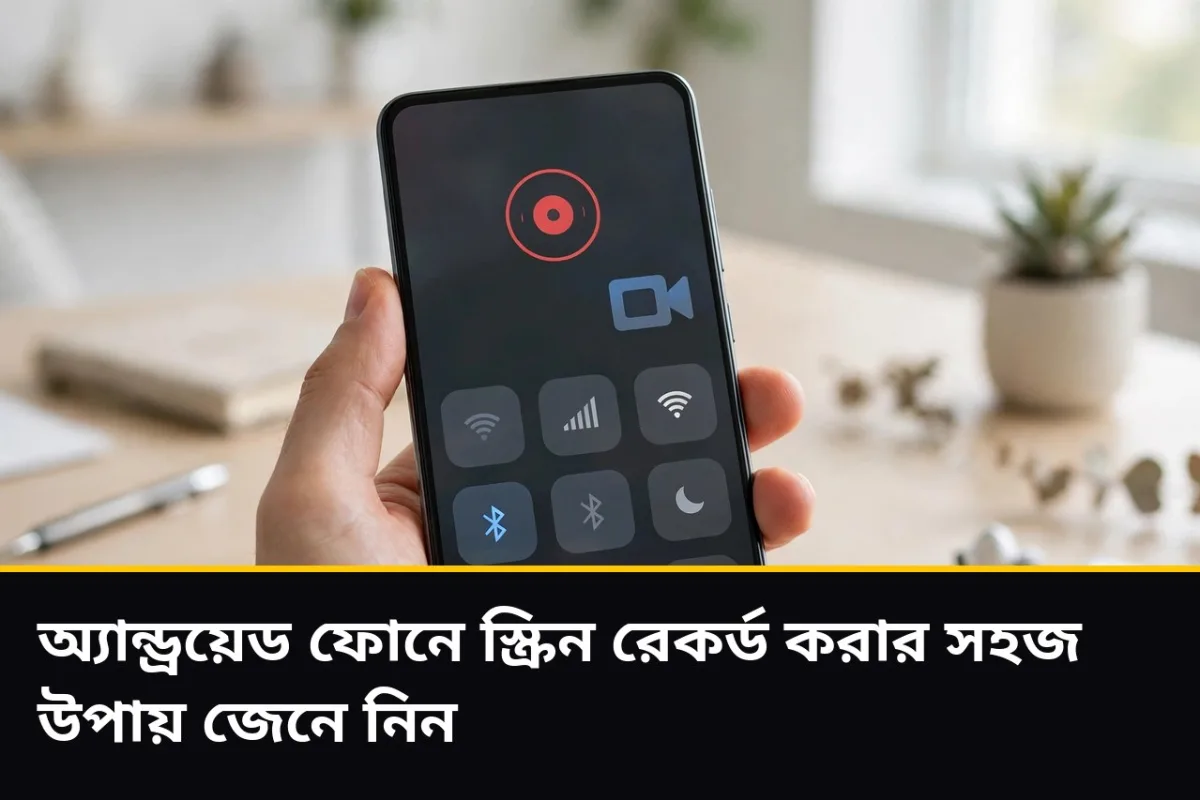
মোবাইলে কোনো কাজ দেখাতে চাইলে স্ক্রিন রেকর্ড করা সবচেয়ে সহজ উপায়। বন্ধুকে অ্যাপের কোনো সেটিংস বোঝাতে হলে, গেমের ভালো মুহূর্ত ধরে রাখতে হলে বা নিজের কাজের ভিডিও বানাতে হলে স্ক্রিন রেকর্ড দরকার হয়। অনেকেই জানেন না, অ্যান্ড্রয়েড ফোনে আলাদা অ্যাপ ছাড়াই স্ক্রিন রেকর্ড করা যায়। নতুন ফোনগুলোতে স্ক্রিন রেকর্ড করার সুবিধা ফোনেই দেওয়া থাকে।
আমার এক বন্ধু প্রথমে ভাবত, স্ক্রিন রেকর্ড করতে দামি অ্যাপ লাগে। পরে জানল, ফোনের নোটিফিকেশন প্যানেল থেকেই এক ট্যাপে রেকর্ড শুরু করা যায়। এখন সে সহজে নিজের কাজের ভিডিও বানায়। এই গাইডে স্ক্রিন রেকর্ড করার সহজ উপায়, সেটিংস আর ভালো ভিডিও বানানোর নিয়ম ধাপে ধাপে বলা হলো।
ফোনের বিল্ট-ইন রেকর্ডার খুঁজুন
বেশিরভাগ নতুন অ্যান্ড্রয়েড ফোনে স্ক্রিন রেকর্ডার আগে থেকে থাকে। ফোনের ওপর থেকে নিচে টেনে নোটিফিকেশন প্যানেল খুলুন। সেখানে স্ক্রিন রেকর্ড বা স্ক্রিন রেকর্ডার নামে একটি বোতাম থাকতে পারে। বোতামটি না দেখলে প্যানেলের নিচে সম্পাদনা বা আরও বোতাম দেখুন। অনেক ফোনে বোতামটি লুকানো থাকে, সেখান থেকে যোগ করা যায়।
বোতামটি খুঁজে পেলে একবার চাপুন। প্রথমবার চাপলে ফোন অনুমতি চাইতে পারে, অনুমতি দিন। কিছু ফোনে রেকর্ড শুরুর আগে কয়েক সেকেন্ড গণনা দেখায়। তখন যে স্ক্রিনটি রেকর্ড করতে চান, সেটি খুলে রাখুন। রেকর্ড চলাকালীন ওপরে একটি ছোট চিহ্ন দেখা যায়। রেকর্ড থামাতে আবার নোটিফিকেশন প্যানেল খুলে থামানোর বোতাম চাপুন।
শব্দসহ রেকর্ড করার নিয়ম
শুধু ছবি নয়, শব্দসহ রেকর্ড করলে ভিডিও আরও কাজের হয়। রেকর্ড শুরুর আগে সেটিংসে গিয়ে শব্দের ব্যবস্থা দেখে নিন। সাধারণত তিনটি পছন্দ থাকে, ফোনের ভেতরের শব্দ, মাইক্রোফোনের শব্দ বা দুটো একসঙ্গে। গেমের শব্দ রেকর্ড করতে ফোনের ভেতরের শব্দ বাছুন। নিজের কথা বলতে চাইলে মাইক্রোফোন চালু করুন।
মাইক্রোফোন চালু করলে আশেপাশের শব্দও ধরা পড়ে। তাই শান্ত জায়গায় বসে রেকর্ড করুন। ফ্যান বা রাস্তার শব্দ ভিডিওতে আসতে পারে। রেকর্ডের আগে ফোনের শব্দ একটু বাড়িয়ে নিন, যাতে গেম বা ভিডিওর শব্দ পরিষ্কার শোনা যায়। রেকর্ড শেষে ভিডিওটি চালিয়ে শব্দ ঠিক আছে কি না শুনে নিন।
ভিডিওর মান ও সেটিংস ঠিক করুন
ভালো ভিডিওর জন্য সেটিংস ঠিক করা জরুরি। স্ক্রিন রেকর্ডারের সেটিংসে গিয়ে ভিডিওর মান দেখুন। বেশি মানে ভিডিও পরিষ্কার হয়, কিন্তু ফাইলের আকার বড় হয়। সাধারণ কাজের জন্য মাঝারি মানই যথেষ্ট। ভালো মানের ভিডিও চাইলে সর্বোচ্চ মান বাছুন, তবে ফোনে জায়গা আছে কি না দেখে নিন।
কিছু ফোনে প্রতি সেকেন্ডে কত ছবি ধরা হবে, তা বাছা যায়। গেমের ভিডিওর জন্য বেশি সংখ্যা ভালো। সাধারণ কাজের ভিডিওতে কম সংখ্যাতেও চলে। স্ক্রিনে আঙুলের ছোঁয়া দেখাতে চাইলে সেই ব্যবস্থা চালু করুন। এতে দর্শক বুঝতে পারে কোথায় চাপ দেওয়া হচ্ছে। সেটিংস একবার ঠিক করলে পরে বারবার বদলাতে হয় না।
রেকর্ড করা ভিডিও খুঁজে নেওয়া
রেকর্ড শেষ হলে ভিডিওটি সাধারণত গ্যালারিতে সংরক্ষিত হয়। গ্যালারি খুলে স্ক্রিন রেকর্ডিং নামে একটি ফোল্ডার দেখুন। সেখানে সব রেকর্ড করা ভিডিও থাকে। ভিডিওর নামে তারিখ আর সময় লেখা থাকে, তাই খুঁজে পাওয়া সহজ হয়। ভিডিওটি চালিয়ে দেখুন, সব ঠিক আছে কি না।
ভিডিওটি বড় হলে ফোনের জায়গা দ্রুত শেষ হয়। নিয়মিত পুরোনো ভিডিও মুছে ফেলুন বা কম্পিউটারে সরিয়ে রাখুন। দরকারি ভিডিওর নাম বদলে রাখলে পরে খুঁজে পেতে সুবিধা হয়। ভিডিও শেয়ার করার আগে এর আকার দেখে নিন। বড় ভিডিও পাঠাতে সময় লাগে, তাই প্রয়োজনে ভিডিওটি ছোট করে নিন।
স্ক্রিন রেকর্ডের দ্রুত তালিকা
- নোটিফিকেশন প্যানেল থেকে স্ক্রিন রেকর্ড বোতাম খুঁজে বের করুন।
- শব্দের জন্য ভেতরের শব্দ বা মাইক্রোফোন বেছে নিন।
- ভিডিওর মান ও আঙুলের ছোঁয়া দেখানোর ব্যবস্থা ঠিক করুন।
- রেকর্ড শেষে গ্যালারিতে ভিডিও চালিয়ে যাচাই করুন।
- পুরোনো ভিডিও মুছে ফোনে জায়গা খালি রাখুন।
এই তালিকাটি মানলে স্ক্রিন রেকর্ড করা সহজ হবে। মনে রাখবেন, প্রথমবার একটু সময় লাগলেও দুই-তিনবার করলেই অভ্যাস হয়ে যাবে।
ভালো ভিডিও বানানোর পরামর্শ
ভালো ভিডিও বানাতে আগে পরিকল্পনা করুন। কী দেখাবেন, কোন ধাপে কী করবেন, তা মনে মনে ঠিক করে নিন। রেকর্ডের আগে ফোনের অপ্রয়োজনীয় নোটিফিকেশন বন্ধ রাখুন, যাতে রেকর্ডের মাঝে বার্তা না আসে। ব্যাটারি কম থাকলে চার্জে বসিয়ে রেকর্ড করুন।
রেকর্ডের সময় ধীরে ধীরে কাজ করুন, তাড়াহুড়ো করবেন না। দর্শক যেন প্রতিটি ধাপ বুঝতে পারে, সেভাবে চাপ দিন। ভুল হলে রেকর্ড থামিয়ে আবার শুরু করুন। ছোট ছোট ভিডিও বানালে দেখতে ভালো লাগে। লম্বা ভিডিওর চেয়ে ছোট ও পরিষ্কার ভিডিও বেশি কাজের হয়।
ভিডিও বানানোর আগে ফোনের স্টোরেজ দেখে নিন। রেকর্ডিংয়ের সময় ফোন গরম হলে কিছুক্ষণ বিরতি দিন। ভিডিওটি শেষ হলে গ্যালারিতে গিয়ে দেখুন, শব্দ আর ছবি ঠিক আছে কি না। প্রয়োজনে ভিডিওর অপ্রয়োজনীয় অংশ কেটে ছোট করুন।
সচরাচর জিজ্ঞাসা
প্রশ্ন: পুরোনো অ্যান্ড্রয়েড ফোনে কি স্ক্রিন রেকর্ড করা যায়?
উত্তর: ফোনে বিল্ট-ইন সুবিধা না থাকলে প্লে স্টোর থেকে নির্ভরযোগ্য স্ক্রিন রেকর্ডার অ্যাপ ব্যবহার করা যায়। অ্যাপের অনুমতি আর রেটিং দেখে নিন।
প্রশ্ন: রেকর্ড করা ভিডিও কোথায় সংরক্ষিত হয়?
উত্তর: সাধারণত গ্যালারির স্ক্রিন রেকর্ডিং ফোল্ডারে সংরক্ষিত হয়। ফাইল ম্যানেজারেও ভিডিওটি খুঁজে পাওয়া যায়।
প্রশ্ন: রেকর্ডের সময় ফোনের শব্দ না শোনা গেলে কী করবো?
উত্তর: রেকর্ডের আগে সেটিংসে গিয়ে শব্দের পছন্দ দেখে নিন। ভেতরের শব্দ বাছা আছে কি না, আর ফোনের শব্দ চালু আছে কি না, তা যাচাই করুন।

Discussion & Comments (0)
No comments on this post yet. Be the first to comment!