
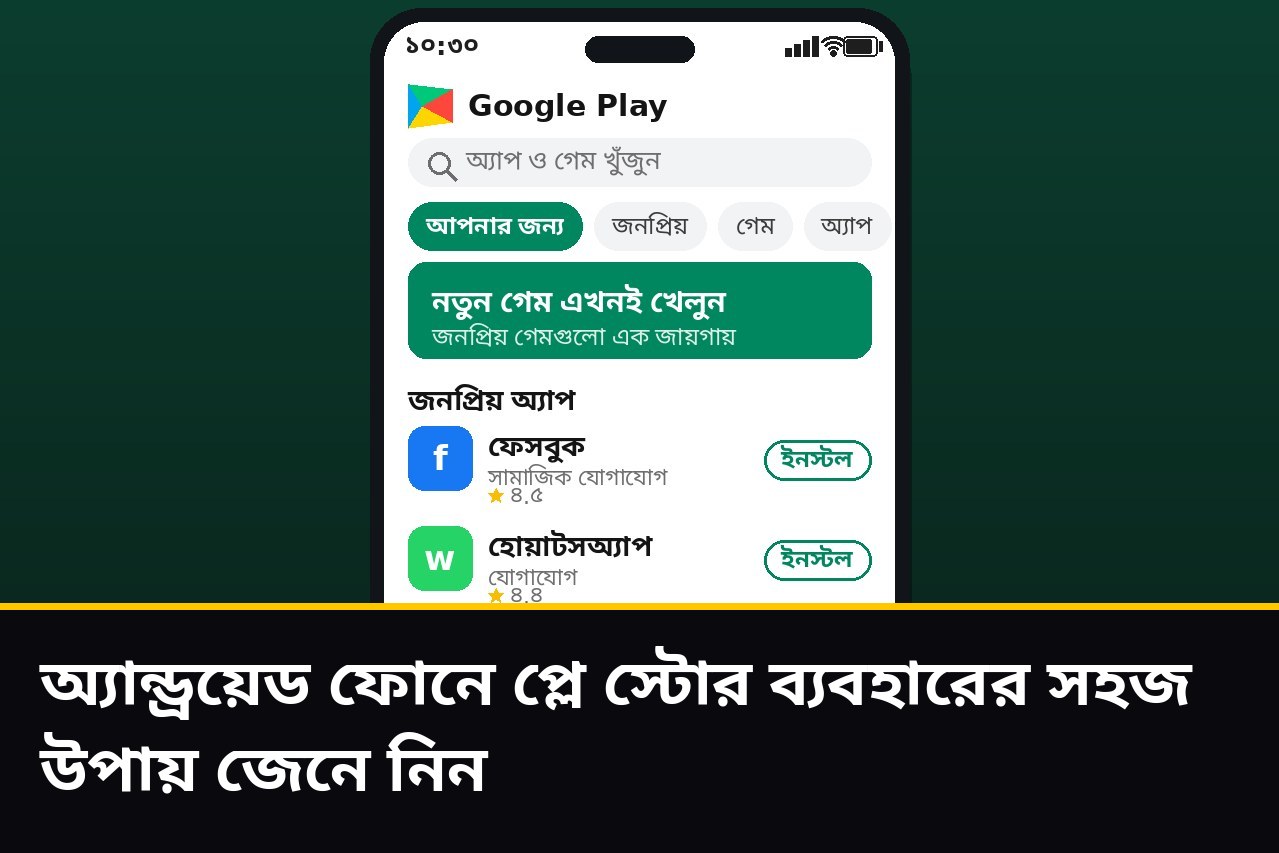
অ্যান্ড্রয়েড ফোনে নতুন অ্যাপ নামাতে প্লে স্টোর লাগে। গেম, ছবি তোলার অ্যাপ, ব্যাংকের অ্যাপ — সব প্লে স্টোরেই পাওয়া যায়। তবে প্লে স্টোর ঠিকমতো ব্যবহার না জানলে ভুল অ্যাপ নামানো যায়।
আমার এক বন্ধু প্রথমবার প্লে স্টোর থেকে ভুল অ্যাপ নামিয়ে ফেলেছিলেন। পরে তিনি অ্যাপের নাম আর রেটিং দেখে নামাতে শিখলেন। এই গাইডে প্লে স্টোর ব্যবহারের সহজ উপায় বলা হলো।
প্লে স্টোর কী
প্লে স্টোর হলো অ্যান্ড্রয়েড ফোনের অ্যাপের দোকান। এখানে লাখ লাখ অ্যাপ আর গেম পাওয়া যায়। গুগলের এই দোকান থেকে অ্যাপ নামানো নিরাপদ। প্লে স্টোরে বিনা মূল্যের আর টাকা দিয়ে কেনার অ্যাপ দুটোই আছে।
প্লে স্টোর ব্যবহার করতে গুগল অ্যাকাউন্ট লাগে। অ্যাকাউন্ট দিয়ে লগইন করলে অ্যাপ নামানো যায়। অ্যাপ নামানোর পর সেটি নিজে থেকে ফোনে বসে যায়।
প্লে স্টোর খুলুন
ফোনে প্লে স্টোরের আইকনে ট্যাপ করুন। প্রথমবার খুললে গুগল অ্যাকাউন্ট দিয়ে লগইন করতে হবে। অ্যাকাউন্ট না থাকলে নতুন অ্যাকাউন্ট খুলে নিন।
প্লে স্টোর খুললে সামনে নানা অ্যাপের তালিকা দেখা যায়। জনপ্রিয় অ্যাপ, নতুন গেম আর আপনার পছন্দের অ্যাপের পরামর্শ দেখা যায়।

অ্যাপ খুঁজুন
কোনো অ্যাপ খুঁজতে উপরের সার্চ বারে অ্যাপের নাম লিখুন। নাম লিখলেই তালিকায় অ্যাপটি দেখা যাবে। নাম পুরো না জানলেও কাজের নাম লিখে খোঁজা যায়।
সার্চের ফলাফলে অনেক অ্যাপ আসতে পারে। সঠিক অ্যাপটি চিনতে ডেভেলপারের নাম দেখুন। আসল অ্যাপের ডাউনলোড সংখ্যা বেশি থাকে।

অ্যাপ নামান
অ্যাপটি পেলে তার পাশে ইনস্টলের বোতামে ট্যাপ করুন। অ্যাপটি নামতে শুরু করবে। নামা শেষ হলে অ্যাপটি ফোনে বসে যাবে। হোম স্ক্রিনে অ্যাপের আইকন দেখা যাবে।
বড় অ্যাপ নামাতে ওয়াইফাই ব্যবহার করুন। মোবাইল ডেটায় বড় অ্যাপ নামালে ডেটা শেষ হয়ে যায়। অ্যাপ নামানোর সময় ফোনটি চালু রাখুন।

অ্যাপের রেটিং দেখুন
অ্যাপ নামানোর আগে তার রেটিং আর মন্তব্য দেখুন। ভালো অ্যাপের রেটিং বেশি থাকে। মন্তব্য পড়লে অ্যাপটি কেমন কাজ করে জানা যায়।
খারাপ রেটিংয়ের অ্যাপ নামাবেন না। রেটিং কম হলে অ্যাপটিতে সমস্যা থাকতে পারে। রেটিং আর ডাউনলোড সংখ্যা দেখে সিদ্ধান্ত নিন। ভালো অ্যাপের মন্তব্যে ব্যবহারকারীরা সন্তুষ্টি জানায়।
অ্যাপ আপডেট করুন
অ্যাপের নতুন সংস্করণ এলে আপডেট করা ভালো। প্লে স্টোরে গিয়ে নিজের প্রোফাইলে যান। সেখানে আপডেটের তালিকা দেখা যাবে। সব অ্যাপ একসঙ্গে আপডেট করা যায়।
আপডেটে অ্যাপের নতুন সুবিধা আসে আর ভুল ঠিক হয়। অটো আপডেট চালু রাখলে অ্যাপ নিজে আপডেট হয়। তবে অটো আপডেটে ডেটা খরচ হয়।
টাকা দিয়ে অ্যাপ কিনুন
কিছু অ্যাপ কিনতে টাকা লাগে। কেনার আগে অ্যাপটির দাম দেখে নিন। বিকাশ বা কার্ড দিয়ে টাকা দেওয়া যায়। টাকা দেওয়ার আগে অ্যাপটির বিবরণ পড়ে নিন।
কেনা অ্যাপ পরে আবার বিনা মূল্যে নামানো যায়। একই গুগল অ্যাকাউন্টে কেনা অ্যাপ অন্য ফোনেও নামানো যায়। ভুল করে কিনলে নির্দিষ্ট সময়ের মধ্যে ফেরত চাওয়া যায়।
ভুল অ্যাপ এড়িয়ে চলুন
প্লে স্টোরের বাইরের অ্যাপ নামাবেন না। বাইরের অ্যাপে ভাইরাস থাকতে পারে। শুধু প্লে স্টোর থেকেই অ্যাপ নামান। প্লে স্টোরের অ্যাপও নামানোর আগে যাচাই করুন।
অ্যাপটি যে অনুমতি চায়, তা দেখে নিন। সাধারণ অ্যাপ বেশি অনুমতি চাইলে সতর্ক থাকুন। সন্দেহ হলে অ্যাপটি নামাবেন না।
অ্যাপ মুছে ফেলুন
দরকার নেই এমন অ্যাপ মুছে ফেলুন। প্লে স্টোরে গিয়ে নিজের অ্যাপের তালিকা দেখুন। যে অ্যাপটি মুছতে চান, সেটির পাশে আনইনস্টলে ট্যাপ করুন।
অ্যাপ মুছে ফেললে ফোনে জায়গা খালি হয়। মুছে ফেলা অ্যাপ পরে আবার নামানো যায়। প্লে স্টোরে আপনার নামানো অ্যাপের তালিকা থেকে যায়।
সমস্যা হলে যা করবেন
প্লে স্টোর না খুললে প্রথমে ইন্টারনেট দেখুন। ইন্টারনেট ছাড়া প্লে স্টোর চলে না। তারপর প্লে স্টোরের ক্যাশ পরিষ্কার করুন। সেটিংসে গিয়ে প্লে স্টোরের ক্যাশ মুছে ফেলুন।
তবু না খুললে ফোনটি রিস্টার্ট করুন। গুগল অ্যাকাউন্টে সমস্যা থাকলে অ্যাকাউন্টটি আবার লগইন করুন। সমস্যা থাকলে গুগলের সাহায্য পাতা দেখুন।
নিরাপদে প্লে স্টোর ব্যবহার করুন
প্লে স্টোরে নিজের পাসওয়ার্ড কাউকে দেবেন না। কেনাকাটার সময় পাসওয়ার্ড চাইলে নিজে দিন। বাচ্চাদের ফোনে কেনাকাটার অনুমতি বন্ধ রাখুন।
অ্যাপ নামানোর সময় ফোনের অনুমতি দেখে নিন। সন্দেহজনক অ্যাপের রিপোর্ট করা যায়। নিরাপদে ব্যবহার করলে প্লে স্টোর থেকে কোনো ক্ষতি হয় না।
প্লে স্টোর ব্যবহারের দ্রুত তালিকা
- গুগল অ্যাকাউন্ট দিয়ে প্লে স্টোরে লগইন করুন।
- সার্চ বারে অ্যাপের নাম লিখে রেটিং দেখে নামান।
- অ্যাপ নিয়মিত আপডেট করুন আর অপ্রয়োজনীয় অ্যাপ মুছে ফেলুন।
- প্লে স্টোরের বাইরের অ্যাপ নামাবেন না।
- সমস্যা হলে ক্যাশ মুছে ফোন রিস্টার্ট করুন।
এই তালিকাটি মানলে প্লে স্টোর ব্যবহার করা সহজ হবে।
সচরাচর জিজ্ঞাসা
প্রশ্ন: প্লে স্টোর ব্যবহার করতে কী লাগে?
উত্তর: গুগল অ্যাকাউন্ট আর ইন্টারনেট লাগে।
প্রশ্ন: অ্যাপ নামাতে কি টাকা লাগে?
উত্তর: বেশিরভাগ অ্যাপ বিনা মূল্যে পাওয়া যায়, কিছু অ্যাপ কিনতে টাকা লাগে।
প্রশ্ন: ভুল অ্যাপ নামালে কী করব?
উত্তর: অ্যাপটি আনইনস্টল করে দিন, পরে আবার সঠিক অ্যাপ নামান।
প্রশ্ন: প্লে স্টোর না খুললে কী করব?
উত্তর: ইন্টারনেট দেখে ক্যাশ মুছে ফোন রিস্টার্ট করুন।
প্রশ্ন: কেনা অ্যাপ কি অন্য ফোনে নামানো যায়?
উত্তর: হ্যাঁ, একই গুগল অ্যাকাউন্টে কেনা অ্যাপ অন্য ফোনেও নামানো যায়।

Discussion & Comments (0)
No comments on this post yet. Be the first to comment!