
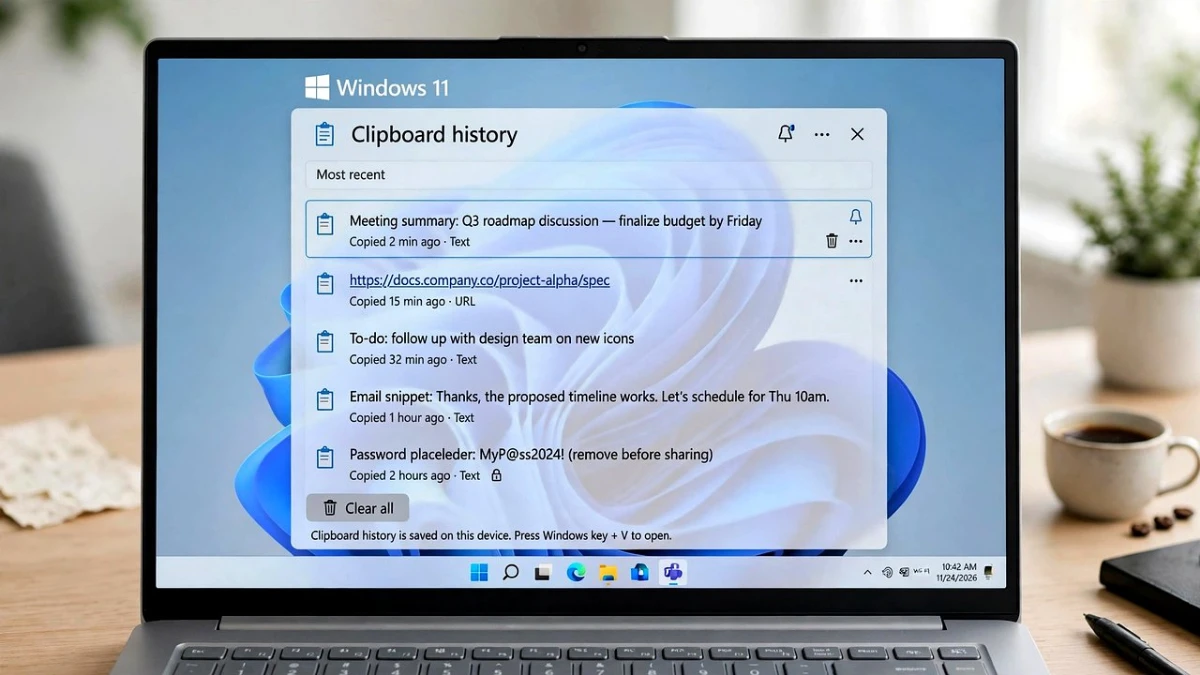
কম্পিউটারে কাজ করতে গিয়ে অনেক লেখা কপি করতে হয়। নতুন কিছু কপি করলেই আগের কপি করা লেখা হারিয়ে যায়। ক্লিপবোর্ড হিস্ট্রি জানলে আগের সব কপি ফিরে পাওয়া যায়।
আমার এক বন্ধু অফিসের কাজে একই লেখা বারবার টাইপ করতেন। ক্লিপবোর্ড হিস্ট্রি শিখে তিনি আগের কপি করা লেখা এক চাপেই ব্যবহার করেন। এই গাইডে ক্লিপবোর্ড হিস্ট্রির ব্যবহার বলা হলো।
ক্লিপবোর্ড হিস্ট্রি কী
ক্লিপবোর্ড হিস্ট্রি হলো কপি করা জিনিসের তালিকা। কপি করা লেখা আর ছবি এখানে জমা থাকে। পরে তালিকা থেকে যেকোনোটি আবার ব্যবহার করা যায়।
সাধারণভাবে শুধু শেষ কপি করা জিনিসটি মনে থাকে। হিস্ট্রি চালু করলে অনেকগুলো কপি জমা থাকে। এতে কাজ অনেক দ্রুত হয়।
হিস্ট্রি চালু করুন
কিবোর্ডে উইন্ডোজ আর ভি একসঙ্গে চাপুন। একটি ছোট প্যানেল খুলবে। সেখানে চালু করার বোতামে চাপ দিন।
সেটিংস থেকেও চালু করা যায়। সেটিংসে গিয়ে ক্লিপবোর্ড অপশন খুঁজুন। ক্লিপবোর্ড হিস্ট্রি চালু করে দিন।
কপি করা জিনিস দেখুন
কিছু লেখা কপি করার পর উইন্ডোজ আর ভি চাপুন। কপি করা সব জিনিসের তালিকা দেখা যাবে। নতুন কপি করা জিনিস ওপরে থাকে।
তালিকায় লেখার পাশাপাশি ছবিও দেখা যায়। কোনো জিনিসে চাপ দিলেই সেটি আবার কপি হয়। তারপর যেখানে দরকার সেখানে পেস্ট করুন।
আগের কপি আবার ব্যবহার করুন
অনেক আগে কপি করা লেখা দরকার হলে তালিকা থেকে খুঁজুন। তালিকাটি নিচে নামিয়ে পুরোনো জিনিস দেখা যায়। পছন্দের জিনিসে চাপ দিলেই সেটি তৈরি হয়।
একই লেখা বারবার ব্যবহার করতে হলে এই উপায় খুব কাজের। ঠিকানা, ইমেইল আর ফোন নম্বর এভাবে সহজে ব্যবহার করা যায়।
দরকারি জিনিস পিন করুন
বারবার দরকারি লেখা পিন করে রাখুন। জিনিসের পাশে পিনের চিহ্নে চাপ দিন। পিন করা জিনিস তালিকার ওপরে থাকে।
পিন করা জিনিস হিস্ট্রি মুছলেও থাকে। নিজের নাম, ঠিকানা আর ইমেইল পিন করে রাখা ভালো। এতে প্রতিদিন সময় বাঁচে।
ছবি কপি করুন
লেখার মতো ছবিও কপি করে রাখা যায়। ছবি কপি করলে সেটি তালিকায় দেখা যায়। পরে যেকোনো জায়গায় ছবিটি পেস্ট করা যায়।
স্ক্রিনশট নিলেও সেটি ক্লিপবোর্ডে জমা হয়। হিস্ট্রি থেকে আগের স্ক্রিনশট আবার ব্যবহার করা যায়। ছবি সম্পাদনার কাজে এটি সুবিধাজনক।
হিস্ট্রি মুছুন
পুরোনো কপি মুছতে প্যানেলে গিয়ে সব মুছে ফেলার অপশন বেছে নিন। এতে তালিকা খালি হয়ে যায়। তবে পিন করা জিনিস মুছে যায় না।
গোপন কিছু কপি করলে তা মুছে ফেলা ভালো। পাসওয়ার্ড বা ব্যাংকের তথ্য কপি করলে কাজ শেষে মুছে নিন। এতে তথ্য নিরাপদ থাকে।
এক যন্ত্র থেকে অন্য যন্ত্রে
মাইক্রোসফট অ্যাকাউন্ট দিয়ে সাইন ইন থাকলে ক্লিপবোর্ড সিংক করা যায়। এক কম্পিউটারে কপি করা লেখা অন্য কম্পিউটারে ব্যবহার করা যায়।
সেটিংসে গিয়ে ক্লিপবোর্ড সিংক চালু করুন। দুটি কম্পিউটারেই একই অ্যাকাউন্ট ব্যবহার করতে হয়। ইন্টারনেট থাকলে সিংক কাজ করে।
কিবোর্ড শর্টকাট মনে রাখুন
কপি করতে কন্ট্রোল আর সি চাপুন। পেস্ট করতে কন্ট্রোল আর ভি চাপুন। হিস্ট্রি দেখতে উইন্ডোজ আর ভি চাপুন।
এই তিনটি শর্টকাট মনে রাখলেই কাজ দ্রুত হয়। মাউস ছাড়াই কপি পেস্ট করা যায়। নিয়মিত ব্যবহার করলে অভ্যাস হয়ে যায়।
লেখার কাজে ব্যবহার করুন
ডকুমেন্ট লেখার সময় একই লেখা বারবার দরকার হয়। হিস্ট্রি থেকে সেটি নিয়ে নিন। এতে টাইপ কম হয় আর ভুলও কমে।
ফর্ম পূরণের কাজেও হিস্ট্রি কাজে লাগে। নাম আর ঠিকানা একবার কপি করে অনেক ফর্মে ব্যবহার করা যায়। সময় বাঁচে।
নিরাপত্তার দিকে নজর দিন
পাসওয়ার্ড কপি করার পর হিস্ট্রি মুছে নিন। অন্য কেউ কম্পিউটার ব্যবহার করলে আপনার কপি করা তথ্য দেখতে পারে। কাজ শেষে তালিকা খালি রাখুন।
অফিসের কম্পিউটারে ব্যক্তিগত তথ্য কপি করা থেকে বিরত থাকুন। গোপন তথ্য কপি করলে দ্রুত মুছে ফেলুন।
সমস্যা হলে যা করবেন
হিস্ট্রি প্যানেল না খুললে সেটিংসে গিয়ে দেখুন চালু আছে কি না। উইন্ডোজ আপডেট করলে সমস্যা মিটতে পারে। কম্পিউটার রিস্টার্ট করেও দেখুন।
কপি করা জিনিস না দেখালে আবার কপি করুন। কিছু অ্যাপে কপি করা তথ্য ক্লিপবোর্ডে জমা হয় না। অন্য অ্যাপে পরীক্ষা করে দেখুন।
ক্লিপবোর্ড হিস্ট্রি জানলে কম্পিউটারের কাজ অনেক দ্রুত হয়। কপি করা জিনিস আর হারিয়ে যায় না।
ক্লিপবোর্ড হিস্ট্রির দ্রুত তালিকা
- উইন্ডোজ আর ভি চেপে হিস্ট্রি চালু করুন।
- কপি করা লেখা তালিকা থেকে আবার ব্যবহার করুন।
- দরকারি লেখা পিন করে ওপরে রাখুন।
- গোপন তথ্য কপি করলে কাজ শেষে মুছে নিন।
- কপি, পেস্ট আর হিস্ট্রির শর্টকাট মনে রাখুন।
এই তালিকাটি মানলে কপি পেস্টের কাজ সহজ হবে। সময়ও বাঁচবে।
সচরাচর জিজ্ঞাসা
প্রশ্ন: ক্লিপবোর্ড হিস্ট্রি কি সব উইন্ডোজে আছে?
উত্তর: উইন্ডোজ ১০ আর ১১-এ এই সুবিধা আছে। পুরোনো উইন্ডোজে নাও থাকতে পারে।
প্রশ্ন: হিস্ট্রিতে কতগুলো কপি জমা থাকে?
উত্তর: অনেকগুলো কপি জমা থাকে। তবে কম্পিউটার বন্ধ করলে কিছু মুছে যেতে পারে।
প্রশ্ন: পিন করা জিনিস কি মুছে যায়?
উত্তর: না, পিন করা জিনিস হিস্ট্রি মুছলেও থাকে। কম্পিউটার বন্ধ করলেও থাকে।
প্রশ্ন: ছবি কি হিস্ট্রিতে জমা হয়?
উত্তর: হ্যাঁ, কপি করা ছবি আর স্ক্রিনশট তালিকায় দেখা যায়।
প্রশ্ন: সিংক চালু করলে কি তথ্য নিরাপদ থাকে?
উত্তর: সিংক শুধু আপনার অ্যাকাউন্টেই কাজ করে। অন্য কেউ দেখতে পারে না।




Discussion & Comments (0)
No comments on this post yet. Be the first to comment!