
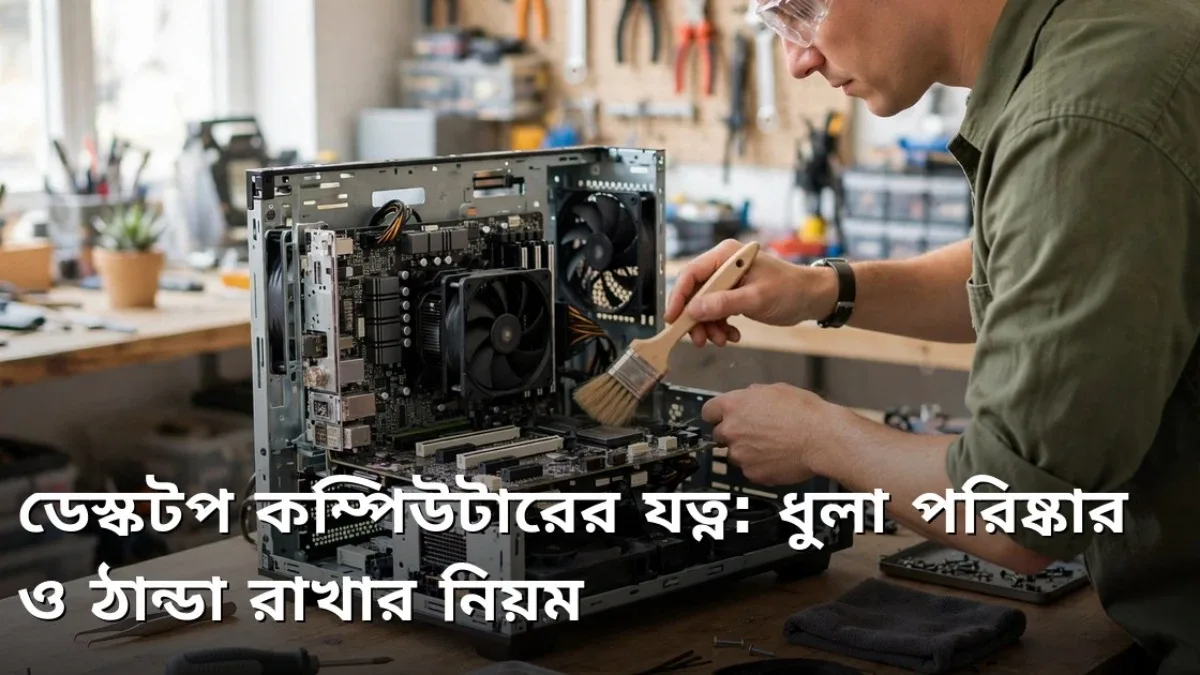
বাংলাদেশের বাতাসে ধুলার পরিমাণ বেশি, আর ডেস্কটপ কম্পিউটারের ফ্যান সেই ধুলাভরা বাতাসই টেনে ভেতরে নেয়। কয়েক মাসের মধ্যেই প্রসেসরের ফ্যান, পাওয়ার সাপ্লাই ও কেসের ভেতরে ধুলার আস্তরণ জমে যায়। ফলাফল — কম্পিউটার গরম হওয়া, ফ্যানের বিকট শব্দ, হঠাৎ বন্ধ হয়ে যাওয়া, এমনকি যন্ত্রাংশ পুড়ে যাওয়া। অথচ বছরে মাত্র দুই-তিনবার সঠিক নিয়মে পরিষ্কার করলেই কম্পিউটার অনেক বছর নির্ভরযোগ্য সেবা দেয়। এই লেখায় নিরাপদে ডেস্কটপ পরিষ্কার ও ঠান্ডা রাখার সম্পূর্ণ নিয়ম জানুন।
পরিষ্কারের আগে নিরাপত্তা ও প্রস্তুতি
পরিষ্কারের কাজ শুরু করার আগে নিরাপত্তাই প্রথম শর্ত। কম্পিউটার সম্পূর্ণ বন্ধ করে পাওয়ার কেবল খুলে ফেলুন — শুধু সুইচ বন্ধ রাখা যথেষ্ট নয়। কেবল খোলার পর পাওয়ার বোতামটি একবার চেপে ধরলে ভেতরে জমে থাকা অবশিষ্ট বিদ্যুৎ বেরিয়ে যায়। নিজের শরীরের স্থির বিদ্যুৎ দূর করতে ধাতব কোনো জিনিস (যেমন জানালার গ্রিল) একবার ছুঁয়ে নিন — স্থির বিদ্যুতের ছোট্ট ঝলকও সংবেদনশীল সার্কিট নষ্ট করতে পারে। কাজের জায়গাটি শুকনো ও আলোকিত রাখুন, আর ছোট স্ক্রুগুলো হারানো এড়াতে একটি ছোট বাটিতে রাখার অভ্যাস করুন।
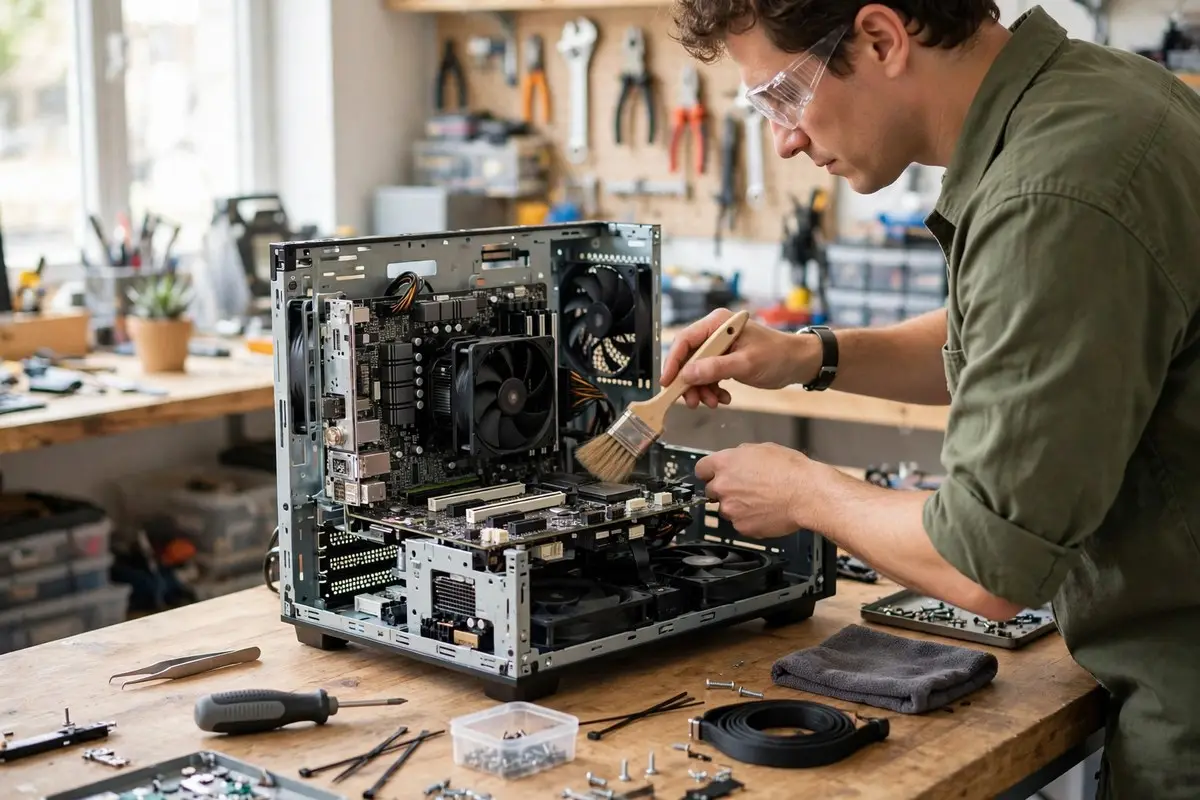
প্রয়োজনীয় সরঞ্জাম খুবই সাধারণ — নরম ব্রাশ (রং করার ছোট তুলি হলেও চলবে), সংকুচিত বাতাসের ক্যান বা ব্লোয়ার, মাইক্রোফাইবার কাপড়, স্ক্রু ড্রাইভার এবং প্রয়োজনে ফিল্টার ধোয়ার জন্য পানি। কোনো অবস্থাতেই ভেজা কাপড় দিয়ে ভেতরের সার্কিট মোছা যাবে না এবং ভ্যাকুয়াম ক্লিনার ব্যবহার করা যাবে না — ভ্যাকুয়ামের স্থির বিদ্যুৎ যন্ত্রাংশের জন্য ঝুঁকিপূর্ণ। খোলা জায়গায় (বারান্দায়) কাজ করলে ধুলা ঘরে ছড়ায় না। কোন স্ক্রু কোথা থেকে খুললেন মনে রাখতে ছবি তুলে রাখা নতুনদের জন্য ভালো কৌশল।
ধাপে ধাপে পরিষ্কারের পদ্ধতি
প্রথমে কেসের পাশের প্যানেল খুলুন। বাইরের ধুলা শুকনো কাপড়ে মুছে ফেলুন। এরপর সংকুচিত বাতাস বা ব্লোয়ার দিয়ে ভেতরের ধুলা বাইরের দিকে উড়িয়ে দিন — বিশেষ করে প্রসেসরের হিটসিংকের ফাঁক, গ্রাফিক্স কার্ডের ফ্যান, পাওয়ার সাপ্লাইয়ের জালি ও কেসের ফ্যানগুলোতে ধুলা সবচেয়ে বেশি জমে। বাতাস দেওয়ার সময় ফ্যানের পাখা আঙুল বা কাঠি দিয়ে হালকা ধরে রাখুন, যাতে অতিরিক্ত গতিতে ঘুরে ক্ষতি না হয়। গভীরে জমে থাকা ধুলা নরম ব্রাশে আলতো করে ঝেড়ে আবার বাতাস দিন।
- ফিল্টার ধোয়া: কেসের ধুলা-ফিল্টার খুলে পানিতে ধুয়ে সম্পূর্ণ শুকিয়ে তারপর লাগান — ভেজা ফিল্টার লাগাবেন না।
- র্যাম ও কার্ড: সাধারণ পরিষ্কারে এগুলো খোলার দরকার নেই — খুললে সাবধানে, সোনালি সংযোগ অংশে হাত দেবেন না।
- কেবল গোছানো: ভেতরের তারগুলো গুছিয়ে বেঁধে রাখলে বাতাস চলাচলের পথ পরিষ্কার থাকে, ঠান্ডা রাখায় সাহায্য হয়।
- মনিটর ও কীবোর্ড: পর্দা মাইক্রোফাইবার কাপড়ে আলতো করে মুছুন; কীবোর্ড উল্টে ঝাড়া দিয়ে ব্রাশে পরিষ্কার করুন।
- সময়কাল: ধুলাবহুল এলাকায় প্রতি তিন-চার মাসে, সাধারণত ছয় মাসে একবার পরিষ্কার করাই যথেষ্ট।
পরিষ্কার শেষে প্যানেল লাগিয়ে কম্পিউটার চালু করে কিছুক্ষণ লক্ষ্য করুন — ফ্যানের শব্দ কমেছে কিনা, অস্বাভাবিক কোনো শব্দ আসছে কিনা। তাপমাত্রা মাপার বিনামূল্যের সফটওয়্যার দিয়ে আগের ও পরের তাপমাত্রা তুলনা করলে পরিষ্কারের সুফল নিজের চোখেই দেখতে পাবেন। সবকিছু ঠিক থাকলে এই তারিখটি নোট করে রাখুন, যাতে পরের পরিষ্কারের সময় মনে থাকে।
ঠান্ডা রাখার দীর্ঘমেয়াদি অভ্যাস
শুধু পরিষ্কার করলেই হবে না — রাখার জায়গাটিও তাপমাত্রায় বড় ভূমিকা রাখে। কম্পিউটারের কেস দেয়ালের একদম সঙ্গে লাগিয়ে রাখবেন না; পেছনে ও পাশে বাতাস চলাচলের জন্য কয়েক ইঞ্চি জায়গা রাখুন। কেস মেঝেতে সরাসরি না রেখে সামান্য উঁচুতে রাখলে ধুলা কম ঢোকে। ঘরের তাপমাত্রা বেশি হলে বা দীর্ঘক্ষণ ভারী কাজ (গেম, ভিডিও সম্পাদনা) চললে কেসের ভেতরের বাতাস চলাচল ভালো করা জরুরি — প্রয়োজনে অতিরিক্ত একটি কেস ফ্যান যোগ করা সস্তা ও কার্যকর সমাধান।
⚠ সতর্কতা: পাওয়ার সাপ্লাইয়ের বাক্সটি নিজে কখনো খুলবেন না — বন্ধ থাকলেও এর ভেতরে বিপজ্জনক মাত্রার বিদ্যুৎ জমে থাকতে পারে; শুধু বাইরে থেকে বাতাস দিয়ে পরিষ্কার করুন। একইভাবে নিজে নিশ্চিত না হলে প্রসেসরের থার্মাল পেস্ট বদলানোর মতো কাজে হাত দেবেন না — ভুল হলে ক্ষতি বেশি। ল্যাপটপের ক্ষেত্রে ভেতর খোলা আরও জটিল ও ওয়ারেন্টির জন্য ঝুঁকিপূর্ণ — সেক্ষেত্রে অনুমোদিত সার্ভিস সেন্টারের সাহায্য নেওয়াই বুদ্ধিমানের কাজ। বিদ্যুৎ সংযোগ থাকা অবস্থায় কোনো পরিষ্কার কাজ করা থেকে সম্পূর্ণ বিরত থাকুন।
তাপমাত্রা নিয়মিত পর্যবেক্ষণ করার অভ্যাস গড়ুন। হঠাৎ করে তাপমাত্রা বেড়ে যাওয়া বা ফ্যান সবসময় পূর্ণ গতিতে চলা মানে কোনো সমস্যার আগাম সংকেত — হয় ধুলা জমেছে, নয়তো কোনো ফ্যান দুর্বল হয়ে গেছে। আগেভাগে ধরা পড়লে ছোট খরচেই সমাধান হয়; অবহেলা করলে প্রসেসর বা মাদারবোর্ডের মতো দামি যন্ত্রাংশ নষ্ট হয়ে বড় ক্ষতি হতে পারে। যন্ত্রের যত্ন মানেই তার আয়ু বাড়ানো ও নিজের অর্থের সুরক্ষা।
পরিষ্কারের পাশাপাশি সফটওয়্যারের দিক থেকেও তাপমাত্রা নিয়ন্ত্রণের ব্যবস্থা আছে। অপ্রয়োজনীয় প্রোগ্রাম চালু হওয়ার তালিকা থেকে বন্ধ রাখলে প্রসেসরের ওপর চাপ কমে, ফলে তাপও কম তৈরি হয়। ধুলা পরিষ্কারের পরও তাপমাত্রা বেশি থাকলে বুঝতে হবে অন্য কারণ আছে — হয়তো কোনো ফ্যান ঠিকমতো ঘুরছে না, কিংবা প্রসেসরের তাপ-পরিবাহী পেস্ট শুকিয়ে গেছে; এসব ক্ষেত্রে সার্ভিস সেন্টারের সাহায্য নেওয়াই সঠিক সিদ্ধান্ত।
নতুন কম্পিউটার কেনার সময়ও ভবিষ্যতের পরিষ্কারের কথা ভাবুন — যেসব কেসে সহজে খোলা যায় এমন ফিল্টার ও প্যানেল থাকে, সেগুলোর যত্ন নেওয়া অনেক সহজ। ধুলা কম ঢোকে এমন নকশার কেস দীর্ঘমেয়াদে সময় ও শ্রম দুটোই বাঁচায়। কেনার সময়ের এই ছোট বিবেচনা বছরের পর বছর সুবিধা দেয় — যন্ত্রের যত্ন আসলে শুরু হয় কেনার সিদ্ধান্ত থেকেই।
শেষ কথা
ডেস্কটপ কম্পিউটারের যত্ন জটিল কোনো কাজ নয় — নিয়মিত ধুলা পরিষ্কার, বাতাস চলাচলের জায়গা আর তাপমাত্রার দিকে একটু নজর। বছরে কয়েক ঘণ্টার এই যত্নই আপনার কম্পিউটারকে রাখবে ঠান্ডা, দ্রুত ও দীর্ঘজীবী।
📱 প্রতিদিন এমন আরও টিপস পেতে আমার Telegram চ্যানেলে যোগ দিন: https://t.me/earnhelosp

আলোচনা ও মন্তব্য (0)
এই পোস্টে এখনো কোনো মন্তব্য করা হয়নি। প্রথম মন্তব্যকারী হোন!