

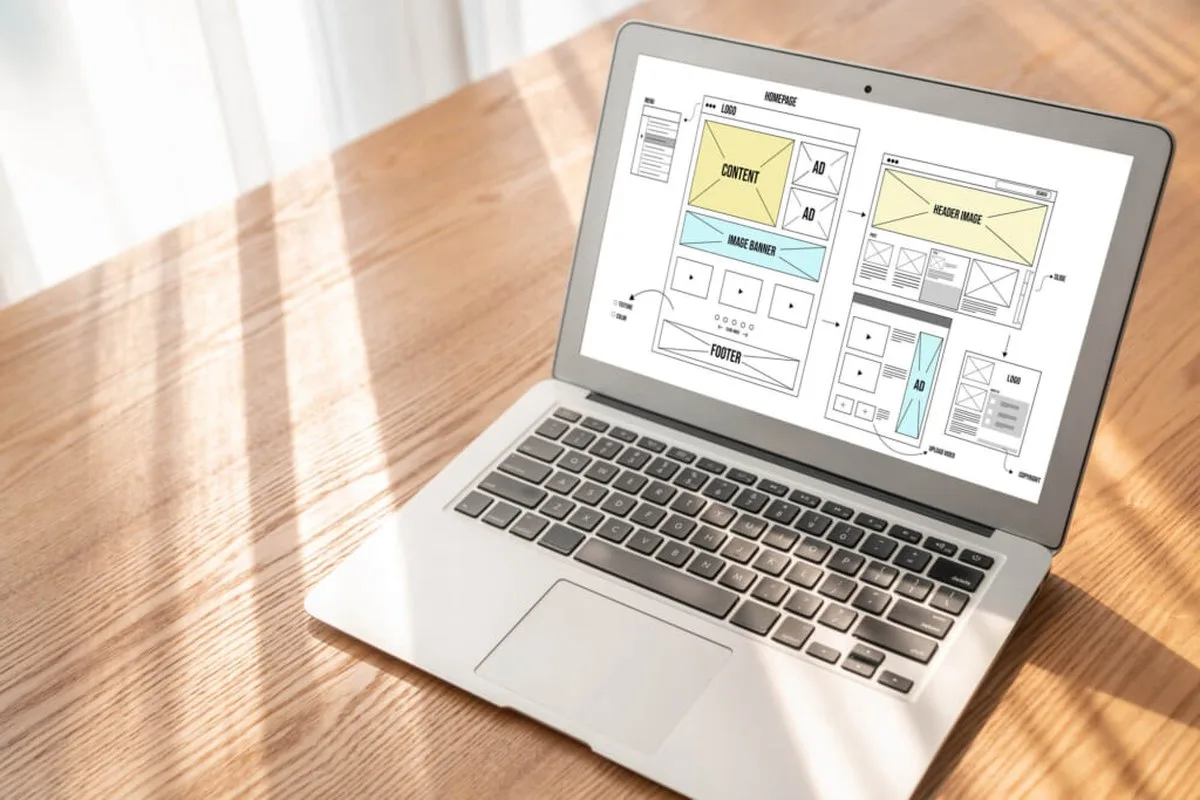
ওয়েব পেজের লেআউট সাজাতে গিয়ে অনেকেই একটি সমস্যায় পড়েন: সারি ও কলাম দুটোই একসঙ্গে নিয়ন্ত্রণ করতে গেলে কোড জটিল হয়ে যায়। সিএসএস ফ্লেক্সবক্স এক মাত্রার (সারি অথবা কলাম) সাজানোর জন্য চমৎকার, কিন্তু পুরো পেজের দ্বি-মাত্রিক কাঠামোর জন্য তৈরি হয়েছে সিএসএস গ্রিড। গ্রিডে পেজকে সারি ও কলামের জালে ভাগ করে প্রতিটি অংশকে নির্দিষ্ট জায়গায় বসানো যায় — যেন গ্রাফ খাতায় ছক কেটে নকশা করা। আধুনিক সব ব্রাউজারেই এই সুবিধা রয়েছে এবং বড় বড় ওয়েবসাইটের লেআউটে এটি এখন মূল ভরসা। এই লেখায় সিএসএস গ্রিডের মূল ধারণা, জরুরি পরিভাষা ও একটি সহজ উদাহরণ ধাপে ধাপে জানুন।
গ্রিডের মূল ধারণা ও পরিভাষা
গ্রিড ব্যবহার শুরু হয় ধারক (কনটেইনার) উপাদানে "display: grid" লিখে। এরপর "grid-template-columns" ও "grid-template-rows" দিয়ে কলাম ও সারির আকার ঠিক করা হয়। নতুনদের জন্য সবচেয়ে কাজের একক হলো "fr" বা ভগ্নাংশ একক — উপলব্ধ জায়গাকে অনুপাতে ভাগ করে দেয়; যেমন তিনটি কলামে 1fr 2fr 1fr লিখলে মাঝের কলাম দুই পাশের দ্বিগুণ চওড়া হবে। উপাদানগুলোর মাঝে ফাঁকের জন্য "gap" বৈশিষ্ট্য এক লাইনেই কাজ সেরে দেয় — আগের মতো প্রতিটি উপাদানে আলাদা মার্জিন দেওয়ার হিসাব লাগে না। সারি ও কলামের মধ্যবর্তী রেখাগুলোকে বলে গ্রিড লাইন; এই লাইনের নম্বর ধরেই কোনো উপাদানকে নির্দিষ্ট জায়গায় বিস্তৃত করা যায়।
একটি সহজ পেজ লেআউটের উদাহরণ
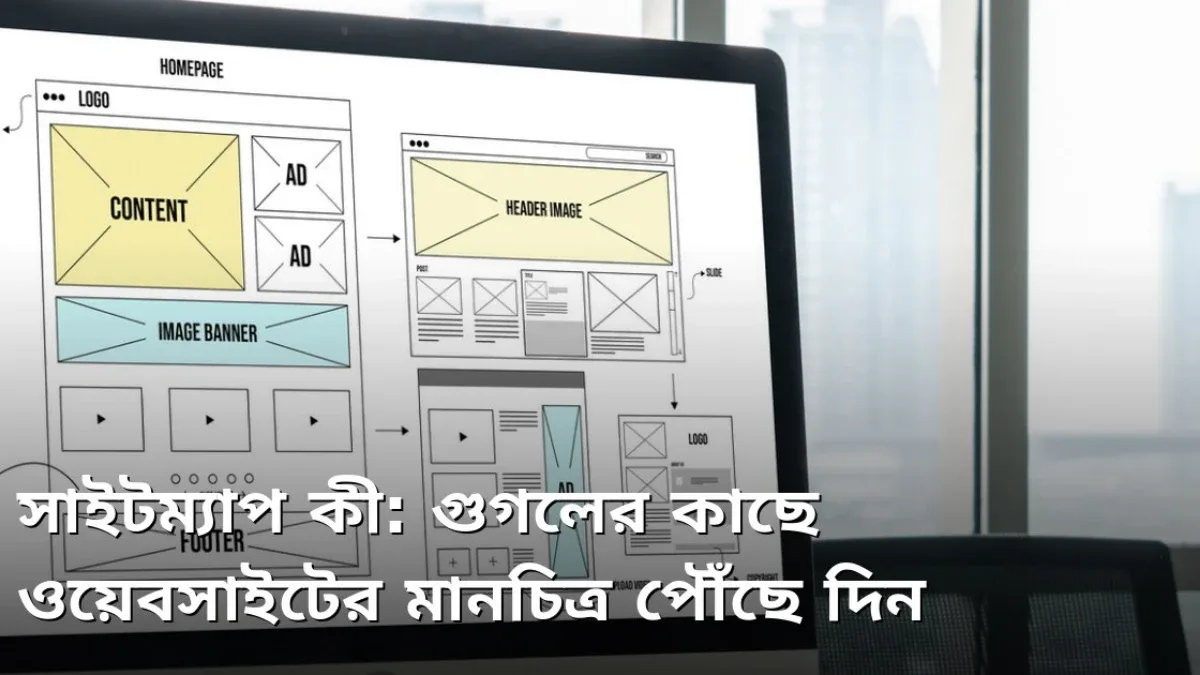
- কাঠামো ভাবুন: ধরা যাক পেজে হেডার, পাশের মেনু, মূল অংশ ও ফুটার আছে — গ্রিডে চারটি এলাকা কল্পনা করুন।
- এলাকার নাম দিন: "grid-template-areas" দিয়ে প্রতিটি এলাকার নাম লিখে দিলে কোড পড়া সহজ হয় — যেমন প্রথম সারিতে হেডার পুরো প্রস্থ জুড়ে।
- উপাদান বসান: প্রতিটি অংশে "grid-area" নামটি লিখলেই তা নির্ধারিত জায়গায় চলে যায়।
- ছোট পর্দার ব্যবস্থা: মিডিয়া কোয়েরি দিয়ে মোবাইলে কলামগুলো একটার নিচে আরেকটা সাজিয়ে দিলেই পেজটি সব পর্দায় ঠিক দেখায়।
ফ্লেক্সবক্সের সঙ্গে সম্পর্ক
গ্রিড শেখা মানে ফ্লেক্সবক্স ভুলে যাওয়া নয় — দুটো একে অন্যের পরিপূরক। পেজের বড় কাঠামো গ্রিডে সাজিয়ে, প্রতিটি অংশের ভেতরের ছোট উপাদানগুলো ফ্লেক্সবক্সে সাজানোই পেশাদারদের প্রচলিত পদ্ধতি। যেমন কার্ডের সারি গ্রিডে বসিয়ে কার্ডের ভেতরের ছবি ও লেখার বিন্যাস ফ্লেক্সে করা হয়। কোনটা কোথায় ব্যবহার করবেন, তার সহজ নিয়ম: দুই মাত্রায় নিয়ন্ত্রণ লাগলে গ্রিড, এক মাত্রায় সারিবদ্ধ করা লাগলে ফ্লেক্স। ব্রাউজারের ডেভেলপার টুলে গ্রিড পরিদর্শনের সুবিধা আছে — গ্রিড চালু করলে পর্দায় জালের রেখা দেখা যায়, ফলে ভুল খুঁজে পাওয়া সহজ হয়।
⚠ সতর্কতা: শেখার শুরুতে খুব জটিল লেআউট বানাতে গেলে হতাশ হতে পারেন। প্রথমে সহজ দুই-তিন কলামের কাঠামো অনুশীলন করুন, তারপর ধীরে ধীরে জটিল নকশায় যান — ধাপে ধাপে শেখাই টেকসই পদ্ধতি।
অনুশীলনের জন্য অনলাইনে গ্রিড শেখার ইন্টারঅ্যাক্টিভ খেলা ও অনুশীলনী পাওয়া যায়, যেখানে কোড লিখে সঙ্গে সঙ্গে ফল দেখা যায়। বাস্তব প্রকল্প হিসেবে নিজের পোর্টফোলিও পেজ বা একটি ব্লগের হোমপেজ গ্রিড দিয়ে বানিয়ে দেখুন — হাতে-কলমে করলেই ধারণাগুলো স্থায়ী হয়। "repeat()" ও "minmax()" এর মতো সুবিধাগুলো শিখলে কম কোডে প্রতিক্রিয়াশীল (রেসপন্সিভ) লেআউট বানানো যায়, যেখানে পর্দার আকার অনুযায়ী কলাম নিজে থেকেই ভাঙে ও গড়ে।
ওয়েব ডেভেলপমেন্ট শেখার পথে গ্রিড একটি মাইলফলক — এটি আয়ত্ত করলে পেজ সাজানোর ভয় কেটে যায় এবং নকশা দেখে তা কোডে রূপ দেওয়ার আত্মবিশ্বাস আসে। নিয়মিত ছোট ছোট লেআউট বানানোর অভ্যাস করুন; কয়েক সপ্তাহের অনুশীলনেই গ্রিডের মূল কৌশলগুলো হাতের মুঠোয় চলে আসবে।
গ্রিডের আরও দুটি শক্তিশালী সুবিধা জেনে রাখুন। "grid-column: span 2" জাতীয় নির্দেশে কোনো উপাদানকে একাধিক কলাম জুড়ে বিস্তৃত করা যায় — যেমন সংবাদ তালিকায় বড় খবরের কার্ড। আবার সারির উচ্চতা বিষয়বস্তু অনুযায়ী নিজে থেকে ঠিক হওয়ার সুবিধা থাকায় হাতে হিসাব করে উচ্চতা দেওয়ার দরকার পড়ে না। ছবির গ্যালারির মতো নকশায় "auto-fit" ও "minmax" একসঙ্গে ব্যবহার করলে পর্দা বড় হলে কলাম বাড়ে, ছোট হলে কমে — আলাদা করে মোবাইলের নকশা লিখতে হয় না বললেই চলে।
শেখার পথে একটি সাধারণ ভুল হলো, গ্রিড ও ফ্লেক্সকে প্রতিদ্বন্দ্বী ভাবা। বাস্তবে বড় ওয়েবসাইটগুলোতে দুটোই পাশাপাশি থাকে। আরেকটি ভুল হলো শুরুতেই ফ্রেমওয়ার্কের তৈরি গ্রিড ক্লাস মুখস্থ করা — মূল সিএসএস গ্রিড না বুঝে ফ্রেমওয়ার্ক শিখলে সমস্যায় পড়লে সমাধান খুঁজে পাওয়া কঠিন হয়। তাই আগে খাঁটি সিএসএসে কয়েকটি লেআউট বানান, তারপর প্রয়োজন হলে ফ্রেমওয়ার্কে যান। ডকুমেন্টেশন ও ব্রাউজারের গ্রিড পরিদর্শক টুল আপনার সেরা শিক্ষক হতে পারে।
বাস্তব অনুশীলনের জন্য তিনটি ছোট প্রকল্পের পরামর্শ দেওয়া হলো। প্রথমে শুধু গ্রিড দিয়ে নিজের পরিচিতি কার্ডের একটি গ্যালারি বানান। তারপর একটি সংবাদ পোর্টালের প্রথম পাতার মতো নকশা বানান, যেখানে একটি বড় খবর দুটি কলাম জুড়ে থাকবে। শেষে পুরো একটি ব্লগের লেআউট — ওপরে শিরোনাম, পাশে তালিকা, মাঝখানে লেখা, নিচে পাদটীকা — শুধু গ্রিড এলাকা ব্যবহার করে সাজান। এই তিনটি অনুশীলন শেষ হলে যেকোনো সাধারণ ওয়েব পেজের কাঠামো গ্রিডে সাজাতে আপনি স্বচ্ছন্দ বোধ করবেন।
সমস্যায় পড়লে ব্রাউজারের ডেভেলপার টুলে গ্রিড লাইন দেখার সুবিধাটি চালু করুন — কোন উপাদান কোন ঘরে আছে, তা চোখে দেখা গেলে ভুল ধরা সহজ হয়।
একটি ছোট্ট অভ্যাস শেখার গতি বাড়িয়ে দেয়: প্রতিদিন অন্তত একটি করে ছোট লেআউট বানানোর চেষ্টা করুন এবং আগের দিনের ভুলগুলো লিখে রাখুন। এক মাসের মধ্যেই দেখবেন গ্রিডের ধারণাগুলো হাতে কলমে গেঁথে গেছে।
শেষ কথা
সিএসএস গ্রিড ওয়েব লেআউটকে করেছে সহজ, শক্তিশালী ও আনন্দদায়ক। মূল ধারণা — কনটেইনার, সারি-কলাম, fr একক ও gap — এই চারটি আয়ত্ত করলেই বেশিরভাগ লেআউট বানানো সম্ভব। আজই একটি সহজ পেজ গ্রিড দিয়ে বানিয়ে দেখুন; হাতে-কলমে শেখার বিকল্প নেই।
📱 প্রতিদিন এমন আরও টিপস পেতে আমার Telegram চ্যানেলে যোগ দিন: https://t.me/earnhelosp

আলোচনা ও মন্তব্য (0)
এই পোস্টে এখনো কোনো মন্তব্য করা হয়নি। প্রথম মন্তব্যকারী হোন!