
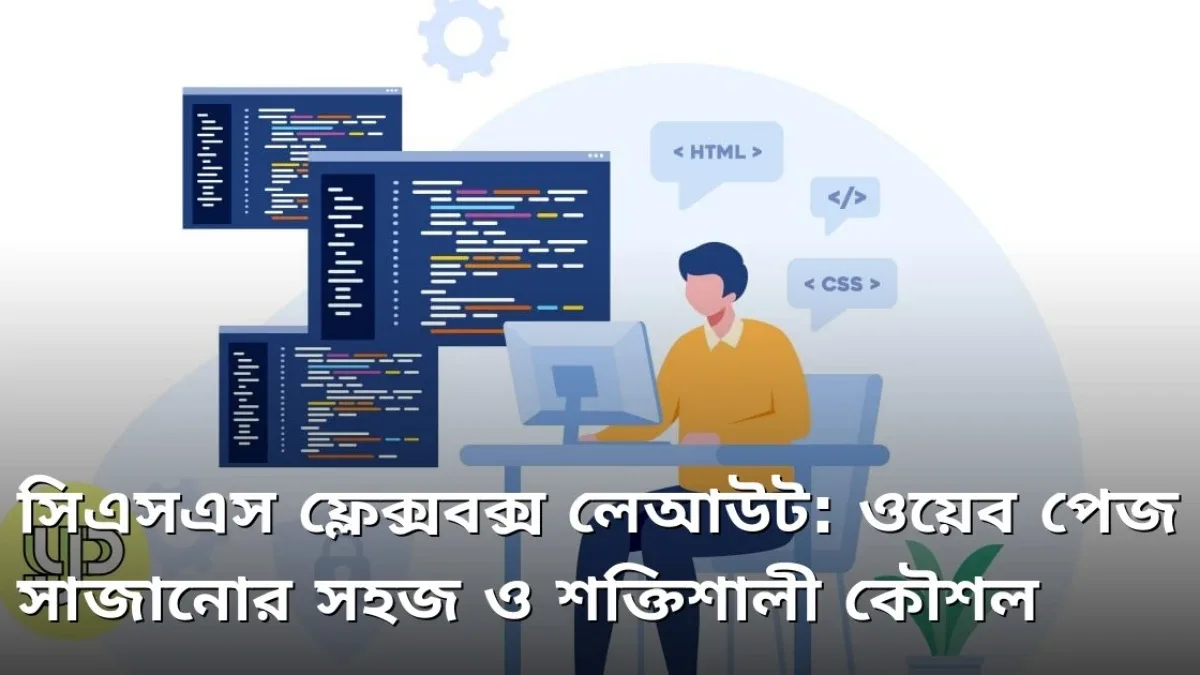
ওয়েব পেজে কয়েকটি বাক্সকে পাশাপাশি সাজাতে গিয়ে নতুন শিক্ষার্থীরা প্রায়ই হিমশিম খান — কখনো বাক্স নিচে নেমে যায়, কখনো মাঝখানে আসে না। এই সমস্যার সবচেয়ে জনপ্রিয় সমাধান হলো সিএসএস ফ্লেক্সবক্স। একটিমাত্র লাইনের কোডে একটি এলাকাকে "ফ্লেক্স কন্টেইনার" বানালেই ভেতরের উপাদানগুলো সারি বা কলামে সুন্দরভাবে সাজানো যায়, জায়গা অনুযায়ী নিজে থেকে মাপ বদলায়। নেভিগেশন বার, কার্ডের সারি, ফুটার — আধুনিক ওয়েবের প্রায় সব লেআউটেই ফ্লেক্সবক্সের ছোঁয়া আছে। এই লেখায় ফ্লেক্সবক্সের মূল ধারণা, গুরুত্বপূর্ণ প্রপার্টিগুলো ও ব্যবহারের সঠিক ক্ষেত্র সহজ উদাহরণে জানুন।
ফ্লেক্সবক্সের মূল ধারণা: কন্টেইনার ও আইটেম
ফ্লেক্সবক্স বুঝতে হলে দুটি ভূমিকা আলাদা করতে হয়: বাইরের ধারক বা কন্টেইনার এবং ভেতরের উপাদান বা আইটেম। কন্টেইনারে display: flex লিখলেই তার সরাসরি ভেতরের উপাদানগুলো ফ্লেক্স আইটেমে পরিণত হয় এবং ডিফল্টভাবে এক সারিতে পাশাপাশি বসে। এই সারির দিকটিকে বলা হয় মূল অক্ষ (main axis), আর তার লম্ব দিকটি হলো অপর অক্ষ (cross axis)। প্রায় সব ফ্লেক্স প্রপার্টি এই দুই অক্ষকে কেন্দ্র করেই কাজ করে — কোনটি মূল অক্ষ বরাবর সাজায়, কোনটি অপর অক্ষ বরাবর।
দিক বদলাতে flex-direction প্রপার্টি ব্যবহার হয়: row মানে বাম থেকে ডানে সারি, column মানে ওপর থেকে নিচে কলাম। জায়গা কম হলে আইটেমগুলো পরের লাইনে নামবে কিনা, তা ঠিক করে flex-wrap। এই কয়েকটি ধারণা পরিষ্কার হলেই ফ্লেক্সবক্সের বাকি অংশ সহজ হয়ে যায়।
সবচেয়ে কাজের প্রপার্টিগুলো
justify-content মূল অক্ষ বরাবর আইটেমগুলোর বিন্যাস ঠিক করে — শুরুতে, শেষে, মাঝখানে, নাকি সমান ফাঁক রেখে ছড়িয়ে। যেমন নেভিগেশন বারে লোগো বামে আর মেনু ডানে রাখতে space-between ব্যবহার হয়। align-items অপর অক্ষ বরাবর সারিবদ্ধতা ঠিক করে — উল্লম্বভাবে মাঝখানে আনতে এর জুড়ি নেই; পেজের কোনো উপাদানকে ঠিক কেন্দ্রে বসানোর পুরনো ঝামেলা ফ্লেক্সবক্সে মাত্র দুই লাইনের কাজ। gap প্রপার্টি দিয়ে আইটেমগুলোর মাঝে সমান দূরত্ব দেওয়া যায়।
- display: flex: কন্টেইনারকে ফ্লেক্স হিসেবে চালু করার প্রথম ধাপ।
- justify-content: মূল অক্ষে আইটেমের বিন্যাস — center, space-between, space-around ইত্যাদি।
- align-items: অপর অক্ষে সারিবদ্ধতা — কেন্দ্রে আনতে center ব্যবহার হয়।
- flex-direction: সারি (row) নাকি কলাম (column) — দিক নির্ধারণ করে।
- flex-grow ও flex-shrink: খালি জায়গা ভাগ করে নেওয়া বা সংকোচনের অনুপাত ঠিক করে।
আইটেমের নিজের প্রপার্টিও আছে — যেমন align-self দিয়ে একটি নির্দিষ্ট আইটেমকে আলাদাভাবে সারিবদ্ধ করা যায়, আর order দিয়ে HTML না বদলেই দৃশ্যমান ক্রম পাল্টানো যায়।
কোথায় ফ্লেক্সবক্স, কোথায় নয়
ফ্লেক্সবক্স মূলত এক-মাত্রিক লেআউটের জন্য — একটি সারি বা একটি কলাম সাজাতে এটি সেরা। নেভিগেশন বার, বোতামের সারি, কার্ডের তালিকা, ফর্মের উপাদান সারিবদ্ধ করা — এসবই এর ক্ষেত্র। কিন্তু পুরো পেজের দ্বি-মাত্রিক কাঠামো (একই সঙ্গে সারি ও কলাম) সাজাতে সিএসএস গ্রিড বেশি উপযোগী। বাস্তব কাজে দুটোই একসঙ্গে ব্যবহৃত হয়: পেজের বড় কাঠামো গ্রিডে, ভেতরের ছোট অংশ ফ্লেক্সে।
⚠ সতর্কতা: ফ্লেক্সবক্স শেখার সময় শুধু কোড মুখস্থ করলে হবে না — ব্রাউজারের ডেভেলপার টুলে মান বদলে ফলাফল দেখার অনুশীলন করুন। আরেকটি সাধারণ ভুল হলো প্রতিটি সমস্যাতেই অতিরিক্ত div জোড়া দেওয়া; আগে ভাবুন বিদ্যমান কন্টেইনারেই কাজ হয় কিনা। পরিষ্কার গঠনই ভালো কোডের লক্ষণ।
অনুশীলনের জন্য ছোট ছোট লেআউট বানান: প্রথমে একটি নেভিগেশন বার, তারপর তিন কলামের কার্ড সারি, তারপর পুরো একটি ল্যান্ডিং পেজের অংশ। খেলার ছলে শেখার জন্য ফ্লেক্সবক্সভিত্তিক অনলাইন গেমও আছে, যেখানে ধাপে ধাপে চ্যালেঞ্জ সমাধান করতে হয়।
ফ্লেক্সবক্স শেখা সহজ করতে একটি কার্যকর পদ্ধতি হলো বাস্তব ওয়েবসাইটের লেআউট ভেঙে দেখা। যেকোনো পছন্দের ওয়েবসাইট খুলে ভাবুন — এই অংশটি কোন কন্টেইনার, আইটেমগুলো কোন অক্ষে সাজানো, মাঝখানের ফাঁকটি কোন প্রপার্টি দিয়ে এসেছে। ব্রাউজারের ইন্সপেক্ট টুলে অনেক ওয়েবসাইটের ফ্লেক্স সেটিং সরাসরি দেখা যায়। এভাবে পর্যবেক্ষণ করলে বইয়ের তালিকার বাইরে গিয়ে বাস্তব ধারণা তৈরি হয়। ফ্লেক্সবক্সের একটি শক্তি হলো প্রতিক্রিয়াশীল (রেসপন্সিভ) আচরণ — পর্দা ছোট হলে flex-wrap দিয়ে আইটেম নিজে থেকে নিচের লাইনে নেমে যায়, ফলে মোবাইলের জন্য আলাদা করে সব সাজাতে হয় না।
সাধারণ ভুলগুলোর একটি হলো কন্টেইনারের বদলে আইটেমে justify-content দিয়ে দেওয়া — মনে রাখুন, বিন্যাসের প্রপার্টিগুলো সবসময় কন্টেইনারে বসে। আরেকটি ভুল, আইটেমের প্রস্থ নির্দিষ্ট করে দিয়েও flex-grow আশা করা। ডেভেলপার টুলে ফ্লেক্স ওভারলে চালু করলে কন্টেইনার ও ফাঁকগুলো দৃশ্যমান হয় — সমস্যা খুঁজতে এটি দারুণ সহায়ক।
ফ্লেক্সবক্স শেখার পর একটি ভালো অনুশীলন হলো পরিচিত ওয়েবসাইটের অংশগুলো নিজে বানানোর চেষ্টা করা — যেমন কোনো সংবাদ সাইটের হেডার, ইউটিউবের ভিডিও কার্ডের সারি কিংবা ফুটারের লিংক বিন্যাস। বানাতে গিয়ে যেখানে আটকাবেন, সেখানেই শেখার আসল সুযোগ। মনে রাখবেন, ফ্লেক্স আইটেমের আকার নিয়ন্ত্রণে flex প্রপার্টির সংক্ষিপ্ত রূপ (grow, shrink, basis একসঙ্গে) পেশাদাররা বেশি ব্যবহার করেন — ধীরে ধীরে সেটিও আয়ত্ত করুন।
অ্যাক্সেসিবিলিটির দিক থেকেও একটি সতর্কতা: order প্রপার্টি দিয়ে দৃশ্যমান ক্রম বদলালে কীবোর্ড নেভিগেশনের ক্রমের সঙ্গে তার অমিল হতে পারে, যা প্রতিবন্ধী ব্যবহারকারীর জন্য সমস্যা তৈরি করে। তাই দৃশ্যমান ক্রম বদলানোর আগে প্রয়োজনটি ভালোভাবে ভাবুন। ভালো ডেভেলপার শুধু দেখতে সুন্দর নয়, সবার জন্য ব্যবহারযোগ্য ও সহজে রক্ষণাবেক্ষণযোগ্য লেআউট বানান সবসময়।
শেষ কথা
ফ্লেক্সবক্স আয়ত্ত করা মানে ওয়েব লেআউটের সবচেয়ে বড় ধাঁধার সমাধান হাতে পাওয়া। কন্টেইনার-আইটেমের ধারণা আর দুই অক্ষের হিসাব পরিষ্কার থাকলে justify-content ও align-items দিয়েই বেশিরভাগ কাজ হয়ে যায়। অনুশীলনের মাধ্যমে এই প্রপার্টিগুলো হাতে বসিয়ে নিন — তারপর কোনো লেআউট দেখলেই মাথায় তার গঠন ভেসে উঠবে।
📱 প্রতিদিন এমন আরও টিপস পেতে আমার Telegram চ্যানেলে যোগ দিন: https://t.me/earnhelosp



আলোচনা ও মন্তব্য (0)
এই পোস্টে এখনো কোনো মন্তব্য করা হয়নি। প্রথম মন্তব্যকারী হোন!