
ফোনে ইন্টারনেট আছে, সিগন্যালও দেখাচ্ছে, অথচ পেজ খুলছে না বা ভিডিও বারবার আটকে যাচ্ছে — এমন অভিজ্ঞতা অনেক Banglalink ব্যবহারকারীরই আছে। এর একটি সাধারণ কিন্তু কম আলোচিত কারণ হলো ভুল বা এলোমেলো হয়ে যাওয়া APN সেটিংস। APN হলো সেই ঠিকানা, যার মাধ্যমে আপনার ফোন অপারেটরের ইন্টারনেট সেবার সঙ্গে যুক্ত হয়। এই সেটিংসে গরমিল হলে গতি কমে যাওয়া, বারবার সংযোগ ছিন্ন হওয়া এমনকি ইন্টারনেট একেবারে বন্ধ হয়ে যাওয়ার মতো সমস্যাও হতে পারে। আজ জানব APN কী, কীভাবে যাচাই করবেন এবং ধাপে ধাপে কীভাবে ঠিক করবেন।
APN কী এবং কেন এটি এত গুরুত্বপূর্ণ
APN-এর পূর্ণ রূপ হলো অ্যাকসেস পয়েন্ট নেম। সহজ ভাষায়, মোবাইল নেটওয়ার্ক থেকে ইন্টারনেটের জগতে ঢোকার দরজাই হলো APN। সিম লাগানোর পর সাধারণত ফোন নিজে থেকেই সঠিক APN সেট করে নেয়, তাই বেশিরভাগ ব্যবহারকারীকে এটি নিয়ে ভাবতে হয় না। কিন্তু ফোন বদল, সফটওয়্যার হালনাগাদ, অন্য সিম ব্যবহার কিংবা নিজে সেটিংসে হাত দিলে APN বদলে যেতে পারে। তখন ফোন ভুল দরজা দিয়ে ঢোকার চেষ্টা করে, ফলে গতি কমে বা সংযোগ ব্যর্থ হয়। আরেকটি বিষয় হলো, একই ফোনে একাধিক APN প্রোফাইল থাকতে পারে; ভুল প্রোফাইল নির্বাচিত থাকলেও একই সমস্যা দেখা দেয়। তাই ইন্টারনেট ধীর হলেই শুধু প্যাক বা নেটওয়ার্ককে দোষ না দিয়ে প্রথমে APN যাচাই করা বুদ্ধিমানের কাজ।
- APN হলো সংযোগের ঠিকানা: এটি ছাড়া ফোন ইন্টারনেটে যুক্ত হতে পারে না।
- সাধারণত স্বয়ংক্রিয়: সিম লাগালেই সঠিক সেটিংস বসে যাওয়ার কথা।
- বদলে যাওয়ার কারণ: ফোন বদল, হালনাগাদ বা হাতে সেটিংস বদলানো।
- একাধিক প্রোফাইল: ভুল প্রোফাইল সক্রিয় থাকলেও গতি কমতে পারে।
অ্যান্ড্রয়েডে APN যাচাই ও রিসেট করার ধাপ
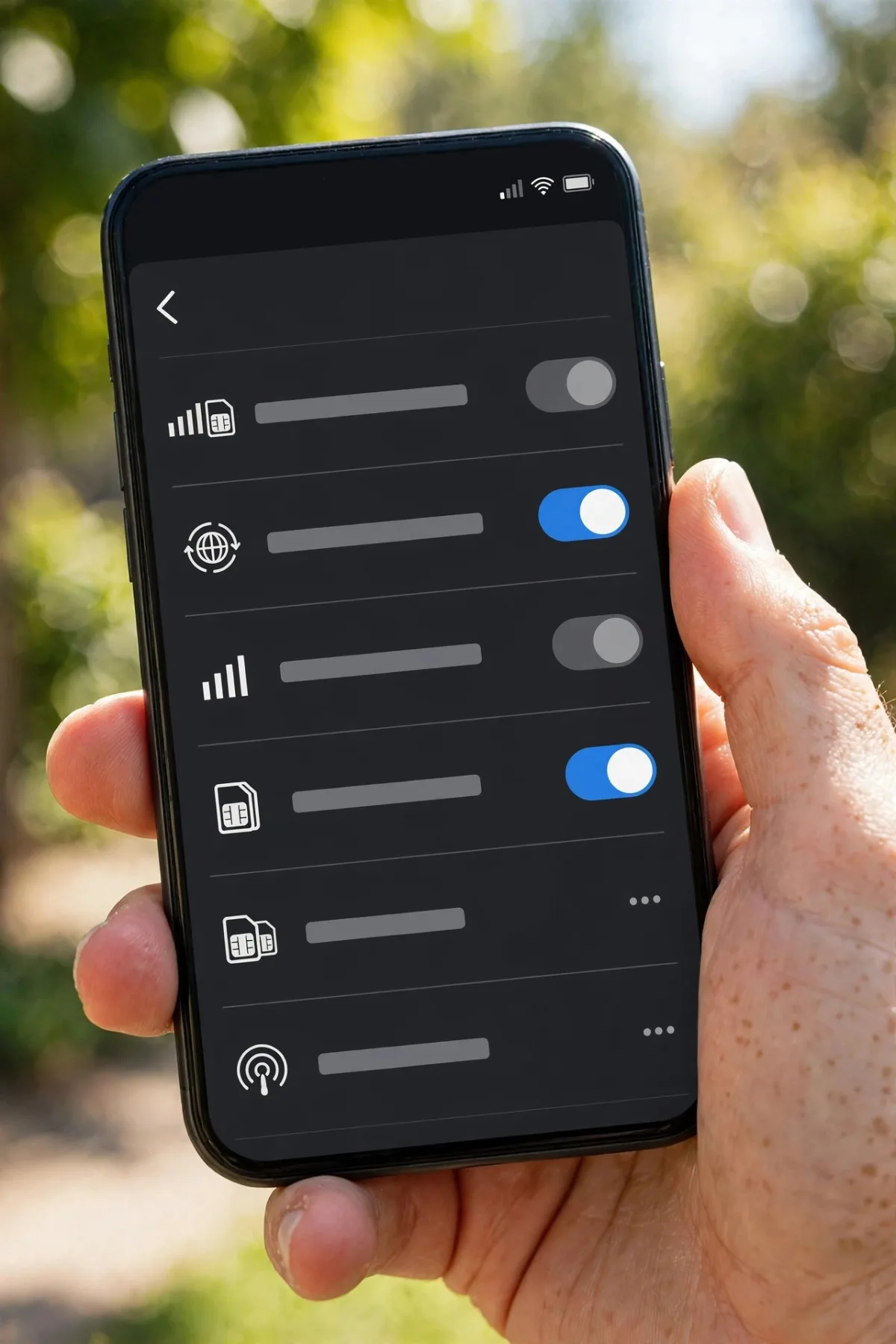
অ্যান্ড্রয়েড ফোনে প্রথমে সেটিংসে গিয়ে মোবাইল নেটওয়ার্ক বা সিম ও নেটওয়ার্ক অংশটি খুলুন। সেখানে আপনার Banglalink সিমটি বেছে নিয়ে অ্যাকসেস পয়েন্ট নেমস অপশনে ঢুকুন। এখন কোন APN-টি নির্বাচিত আছে তা দেখুন এবং তালিকায় অচেনা বা পুরোনো নামের প্রোফাইল আছে কিনা খেয়াল করুন। সবচেয়ে নিরাপদ উপায় হলো ওপরের মেনু থেকে রিসেট টু ডিফল্ট বা ডিফল্ট সেটিংস পুনরুদ্ধার অপশনটি ব্যবহার করা — এতে অপারেটরের পাঠানো আসল সেটিংস আবার বসে যাবে। রিসেটের পর ফোন একবার বন্ধ করে চালু করুন এবং মোবাইল ডেটা চালু করে গতি পরীক্ষা করুন। হাতে APN লিখতে হলে বানান খুব সতর্কভাবে মেলান, কারণ একটি অক্ষর ভুল হলেও সংযোগ কাজ করবে না। অচেনা ওয়েবসাইটে পাওয়া এলোমেলো APN নাম ব্যবহার না করাই ভালো।
- ধাপ এক: সেটিংস থেকে মোবাইল নেটওয়ার্কে গিয়ে সঠিক সিম বেছে নিন।
- ধাপ দুই: অ্যাকসেস পয়েন্ট নেমস খুলে সক্রিয় প্রোফাইলটি দেখুন।
- ধাপ তিন: রিসেট টু ডিফল্ট দিয়ে আসল সেটিংস ফিরিয়ে আনুন।
- ধাপ চার: ফোন রিস্টার্ট করে ডেটা চালু করে গতি যাচাই করুন।
আইফোনে করণীয় ও বাড়তি যাচাই
আইফোনে সাধারণত APN হাতে বদলানোর সুযোগ সীমিত থাকে এবং সিমের সেটিংস স্বয়ংক্রিয়ভাবেই আসে। তবু ইন্টারনেট ধীর হলে সেটিংসের মোবাইল ডেটা অংশে গিয়ে সবকিছু ঠিক আছে কিনা দেখে নিন। নেটওয়ার্ক সেটিংস রিসেট করাও একটি কার্যকর উপায় — এতে সংরক্ষিত নেটওয়ার্ক তথ্য নতুন করে তৈরি হয়, তবে সংরক্ষিত ওয়াই-ফাই পাসওয়ার্ড মুছে যেতে পারে, তাই আগেই তা জেনে রাখুন। পাশাপাশি আরও কিছু বিষয় যাচাই করুন: ফোনে সঠিক নেটওয়ার্ক মোড নির্বাচিত আছে কিনা, ডেটা রোমিং অকারণে চালু বা বন্ধ আছে কিনা, এবং আপনার ইন্টারনেট প্যাকের মেয়াদ ও ব্যালেন্স আছে কিনা। বর্তমান অফার বা প্যাকের অবস্থা জানতে অফিসিয়াল MyBL অ্যাপে নিজের অ্যাকাউন্টে ঢুকে যাচাই করা কিংবা অফিসিয়াল USSD মেনু ব্যবহার করাই সবচেয়ে নির্ভরযোগ্য পদ্ধতি — তৃতীয় পক্ষের পেজের তথ্য সবসময় হালনাগাদ নাও থাকতে পারে।
⚠ সতর্কতা: ইন্টারনেটে ছড়ানো তথাকথিত স্পিড বাড়ানোর APN বা প্রক্সি সেটিংস ব্যবহার করবেন না। অচেনা প্রক্সি দিয়ে আপনার ইন্টারনেট অন্য কারো সার্ভার ঘুরে যেতে পারে, যা তথ্যের গোপনীয়তার জন্য ঝুঁকিপূর্ণ। সবসময় অপারেটরের ডিফল্ট সেটিংসই ব্যবহার করুন।
তবু ধীর হলে শেষ করণীয়গুলো
APN ঠিক করার পরও গতি না বাড়লে সমস্যা অন্য জায়গায় হতে পারে। একই এলাকায় অন্য ব্যবহারকারীরও একই সমস্যা হচ্ছে কিনা জেনে নিলে বোঝা যাবে এটি এলাকাভিত্তিক নেটওয়ার্ক সমস্যা কিনা। ফোনের সফটওয়্যার হালনাগাদ আছে কিনা দেখুন, কারণ পুরোনো সফটওয়্যারে নেটওয়ার্ক ত্রুটি থাকতে পারে। সিমটি পুরোনো হলে অন্য ফোনে লাগিয়ে পরীক্ষা করুন — কখনো সিমের ক্ষতিই গতির কারণ হয়। এসবের পরও সমাধান না হলে Banglalink-এর অফিসিয়াল কাস্টমার কেয়ারে যোগাযোগ করে এলাকা ও সমস্যার বিবরণ জানান। মনে রাখবেন, APN যাচাই হলো ধীর ইন্টারনেটের সমস্যা সমাধানের প্রথম ও সহজ ধাপ — মিনিট পাঁচেকের এই পরীক্ষা অনেক সময় ঘণ্টার পর ঘণ্টা বিরক্তি থেকে বাঁচিয়ে দেয়।
সাধারণ ভুল ধারণা ও সঠিক ধারণা
APN নিয়ে অনেকের মধ্যে কিছু ভুল ধারণা প্রচলিত আছে। কেউ কেউ মনে করেন, বিশেষ কোনো APN ব্যবহার করলেই প্যাকের চেয়ে বেশি গতি পাওয়া যাবে — বাস্তবে গতি নির্ভর করে নেটওয়ার্কের ক্ষমতা, এলাকার ব্যবহারকারীর চাপ ও আপনার প্যাকের ওপর, APN শুধু সংযোগের পথ ঠিক করে দেয়। আবার কেউ ভাবেন APN বদলালে ব্যালেন্স কাটবে বা প্যাক নষ্ট হবে, সেটিও ঠিক নয়; ডিফল্ট সেটিংসে ফিরিয়ে আনলে কোনো ক্ষতি হয় না। আরেকটি ভুল হলো অন্য অপারেটরের APN নিজের সিমে ব্যবহার করার চেষ্টা, যা কখনোই কাজ করবে না। সঠিক ধারণা হলো, APN একটি কারিগরি সেটিংস মাত্র, এটিকে সবসময় অপারেটরের দেওয়া ডিফল্ট অবস্থায় রাখাই সবচেয়ে নিরাপদ ও কার্যকর। ফোন বদলালে নতুন ফোনে সিম লাগানোর পর একবার ইন্টারনেট চালু করে পরীক্ষা করে নিন, তাহলেই বোঝা যাবে সেটিংস ঠিকভাবে এসেছে কিনা। এই ছোট্ট অভ্যাস ভবিষ্যতের অনেক ঝামেলা থেকে বাঁচাবে। এছাড়া পরিবারের বয়স্ক সদস্যদের ফোনে ইন্টারনেট সমস্যা হলে প্রথমে এই APN যাচাইয়ের ধাপটিই করে দেখুন, কারণ তাদের ফোনে অসাবধানে সেটিংস বদলে যাওয়ার ঘটনা প্রায়ই ঘটে।
📱 প্রতিদিন এমন আরও টিপস পেতে আমার Telegram চ্যানেলে যোগ দিন: https://t.me/earnhelosp



আলোচনা ও মন্তব্য (1)