
আমার ছোট ভাইয়ের স্কুলে ভর্তির ফরম জমা দেওয়ার দিন ঘনিয়ে এসেছিল। ফরমটা ফোনে ডাউনলোড করা ছিল, কিন্তু প্রিন্ট করার জন্য কম্পিউটার খুলতে হবে, তারপর ফোন থেকে ফাইল পাঠাতে হবে — এই ঝামেলা ভেবে বিরক্ত লাগছিল। তখন পাশের দোকানের এক ভাই বললেন, ফোন থেকেই সরাসরি প্রিন্ট করা যায়, কম্পিউটার লাগে না। আমি অবাক হয়ে গেলাম। বাড়িতে ওয়াই-ফাই প্রিন্টার থাকলে ফোন থেকেই ছবি, ফরম, সিভি — সব প্রিন্ট করা যায়। আজকের লেখায় বলছি, অ্যান্ড্রয়েড ফোন থেকে প্রিন্ট করার সহজ নিয়ম।
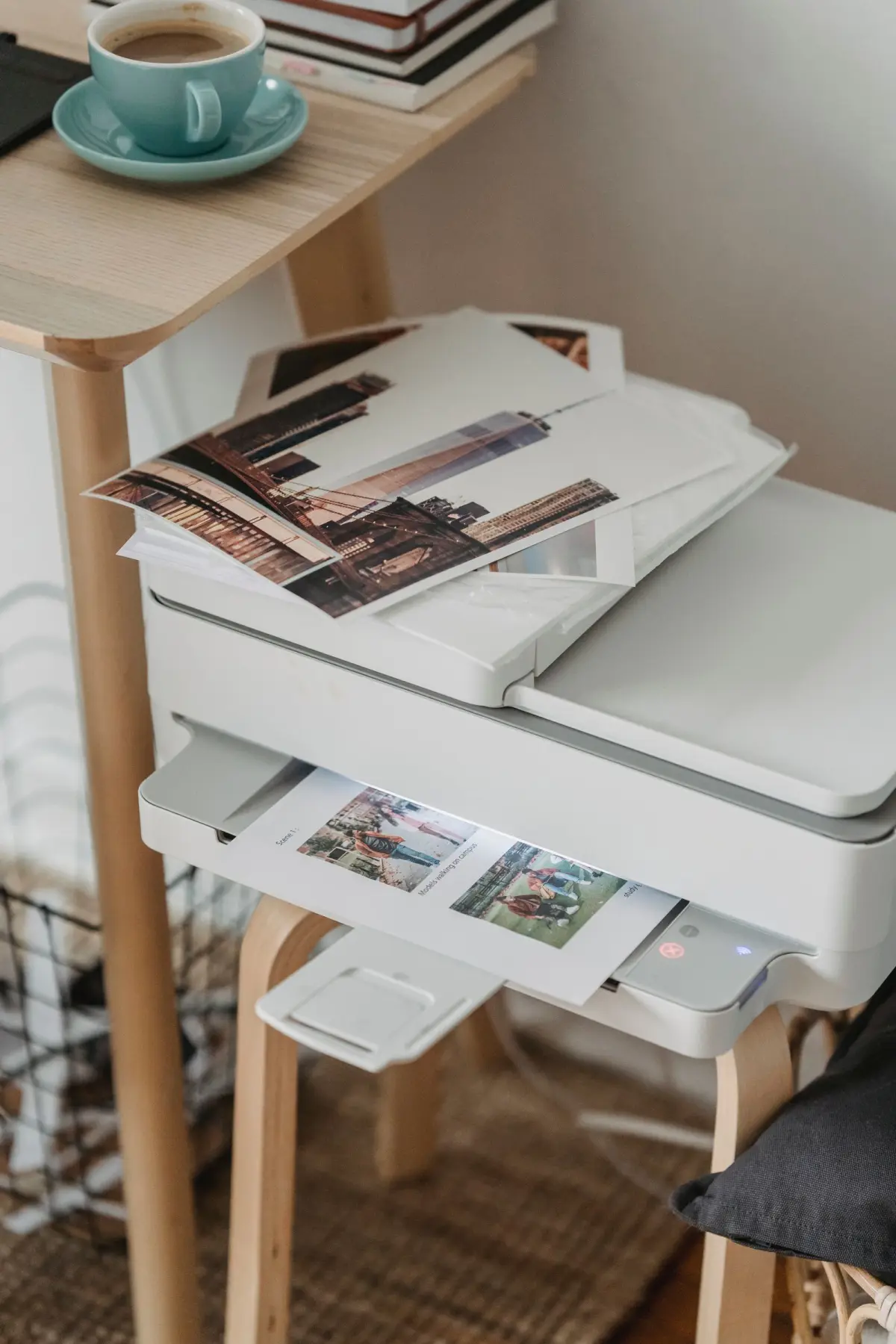
ফোন থেকে প্রিন্ট কীভাবে হয়
অ্যান্ড্রয়েড ফোনে প্রিন্ট করার সুবিধাটা অনেকদিন ধরেই আছে। ফোন আর প্রিন্টার একই ওয়াই-ফাই নেটওয়ার্কে থাকলেই হয়। ফোন প্রিন্টারটাকে খুঁজে নেয়, তারপর ফাইল পাঠিয়ে দেয়। এর জন্য আলাদা কোনো তার লাগে না। প্রিন্টারে যদি ওয়াই-ফাই না থাকে, তাহলে প্রিন্টারের কোম্পানির অ্যাপ দিয়ে কাজটা করা যায়। যেমন এইচপি, ক্যানন, এপসন — প্রায় সব কোম্পানিরই নিজের অ্যাপ আছে। আবার ফোনে সরাসরি প্রিন্ট সার্ভিস চালু করেও প্রিন্ট করা যায়। ছবি প্রিন্ট, পরীক্ষার ফরম, চাকরির সিভি, দোকানের হিসাব — সবকিছুই ফোন থেকে প্রিন্ট করা যায়।
প্রথমে প্রিন্টার যোগ করুন
প্রথম কাজ হলো ফোনে প্রিন্টার যোগ করা। ফোনের Settings অ্যাপ খুলুন। সেখানে সার্চ বাক্সে Printing লিখে খুঁজুন। Connected devices-এর ভেতরেও এই অপশনটা পাবেন। Printing-এ গেলে Default Print Service নামে একটা অপশন দেখবেন। সেটা চালু করে দিন। এরপর ফোন আশপাশের প্রিন্টার খুঁজতে শুরু করবে। খেয়াল রাখবেন, প্রিন্টারটা চালু থাকতে হবে আর ফোনের ওয়াই-ফাইয়ের সঙ্গে একই নেটওয়ার্কে যুক্ত থাকতে হবে। প্রিন্টারের নাম দেখা গেলে সেটায় চাপ দিন। ব্যস, প্রিন্টার যোগ হয়ে গেল। একবার যোগ হয়ে গেলে বারবার করতে হয় না। পরে শুধু প্রিন্ট দিলেই হয়।
ছবি আর ফাইল প্রিন্ট করার নিয়ম
ছবি প্রিন্ট করতে গ্যালারি অ্যাপ খুলুন। যে ছবিটা প্রিন্ট করবেন, সেটা খুলে শেয়ার বা তিন ডটের মেনুতে চাপ দিন। সেখানে Print নামে অপশন পাবেন। সেটায় চাপ দিলে প্রিন্টের পাতা খুলে যাবে। ওপরে প্রিন্টারের নাম দেখাবে। নিচে কপি সংখ্যা, কাগজের সাইজ আর রঙিন না সাদাকালো — এসব বেছে নেওয়া যায়। সব ঠিক থাকলে Print বোতাম চাপুন। কিছুক্ষণের মধ্যেই প্রিন্ট বের হবে। পিডিএফ ফাইল প্রিন্ট করতেও একই নিয়ম। ফাইলটা খুলে মেনু থেকে Print বেছে নিন। গুগল ড্রাইভে থাকা ফাইলও সরাসরি প্রিন্ট করা যায়। ড্রাইভ অ্যাপ থেকে ফাইল খুলে তিন ডট চেপে Print বেছে নিন।
প্রিন্ট না হলে যা করবেন
অনেক সময় প্রিন্ট বোতাম চাপলেও কিছু হয় না। প্রথমে দেখুন ফোন আর প্রিন্টার একই ওয়াই-ফাইতে আছে কি না। অনেক সময় ফোন মোবাইল ডেটায় চলে যায়, তখন প্রিন্টার খুঁজে পায় না। ওয়াই-ফাই চালু করে আবার চেষ্টা করুন। প্রিন্টারে কাগজ আছে কি না আর কালি শেষ হয়ে গেছে কি না, সেটাও দেখুন। প্রিন্টারের কোনো লাল বাতি জ্বললে বুঝবেন কিছু একটা আটকে আছে। তখন প্রিন্টারটা বন্ধ করে আবার চালু করুন। ফোনের প্রিন্ট সার্ভিস বন্ধ হয়ে গেলে Settings থেকে আবার চালু করে নিন। তবু না হলে প্রিন্টারের কোম্পানির অ্যাপ নামিয়ে নিন। প্লে স্টোরে গিয়ে প্রিন্টারের নাম লিখে খুঁজলেই অ্যাপ পেয়ে যাবেন।
প্রিন্টের খরচ কমানোর উপায়
প্রিন্ট করতে গিয়ে কালি দ্রুত শেষ হয়ে যায়। তাই দরকারি ছবি ছাড়া বাকি সব সাদাকালো প্রিন্ট করুন। প্রিন্টের পাতায় Color অপশনের জায়গায় Black and white বেছে নিলেই হবে। এক পাতায় দুটো পাতা প্রিন্ট করলেও কাগজ বাঁচে। ছবি প্রিন্ট করার সময় সাইজটা ছোট করে নিন। বড় সাইজের ছবি বেশি কালি খায়। আবার ড্রাফট মোডে প্রিন্ট করলে কালি কম লাগে। প্রিন্টারের সেটিংসে Draft বা Economy মোড থাকে। সাধারণ ফরম আর নোটের জন্য এটাই যথেষ্ট। কাগজের দুই পাশে প্রিন্ট করলে কাগজও বাঁচে। প্রিন্ট দেওয়ার আগে একবার দেখে নিন, ভুল পাতা প্রিন্ট হচ্ছে না তো। এই অভ্যাসটা গড়ে তুললে কালি আর কাগজ দুটোই বাঁচবে।
FAQ
ওয়াই-ফাই ছাড়া কি ফোন থেকে প্রিন্ট করা যায়?
হ্যাঁ, যায়। অনেক প্রিন্টারে ওয়াই-ফাই ডিরেক্ট সুবিধা থাকে। ফোন সরাসরি প্রিন্টারের সঙ্গে যুক্ত হয়ে প্রিন্ট করে। আবার ওটিজি কেবল দিয়ে ফোনের সঙ্গে প্রিন্টার লাগিয়েও প্রিন্ট করা যায়। তবে সবচেয়ে সহজ উপায় হলো একই ওয়াই-ফাই নেটওয়ার্ক ব্যবহার করা।
আমার প্রিন্টারের নাম ফোনে দেখাচ্ছে না কেন?
প্রথমে দেখুন প্রিন্টার চালু আছে কি না। তারপর ফোন আর প্রিন্টার একই ওয়াই-ফাই নেটওয়ার্কে আছে কি না দেখুন। অনেক সময় রাউটার বদলে গেলে প্রিন্টার আগের নেটওয়ার্কে থাকে। তখন প্রিন্টার বন্ধ করে আবার চালু করুন। তবু না পেলে প্রিন্টারের কোম্পানির অ্যাপ ব্যবহার করুন।
ফোন থেকে প্রিন্ট করলে কি ছবির মান খারাপ হয়?
না, মান খারাপ হয় না। ভালো কাগজে প্রিন্ট করলে ছবি সুন্দর আসে। ছবির আসল সাইজ বড় হলে প্রিন্টও পরিষ্কার হয়। ছোট ছবি বড় করে প্রিন্ট করলে একটু ঝাপসা লাগতে পারে। তাই ভালো মানের ছবি বেছে প্রিন্ট করুন।

আলোচনা ও মন্তব্য (0)
এই পোস্টে এখনো কোনো মন্তব্য করা হয়নি। প্রথম মন্তব্যকারী হোন!